



Como fazer gráfico no Excel? Muita gente se enrola na hora de visualizar dados, né? Parece difícil, mas eu te mostro que é mais simples do que parece! Com as dicas certas, você transforma números em gráficos claros e impactantes. Fica comigo que eu te conto o passo a passo para você arrasar.
Desvendando o Poder dos Gráficos no Excel: Uma Ferramenta Essencial para Você!
Sabe aquele monte de números que parece que não diz nada? O Excel transforma isso em algo visual e fácil de entender com gráficos! Eles são como um mapa para seus dados, mostrando tendências e padrões que você nem imaginava. Pense em relatórios mais claros e decisões mais acertadas.
Criar um gráfico no Excel é mais simples do que parece. Com poucos cliques, você visualiza suas informações de forma inteligente. Isso te ajuda a apresentar seus resultados com mais impacto, seja no trabalho ou em um projeto pessoal. É uma habilidade que faz toda a diferença para organizar e comunicar suas ideias.
Confira este vídeo relacionado para mais detalhes:
Seu Guia Passo a Passo para Criar Gráficos Incríveis no Excel
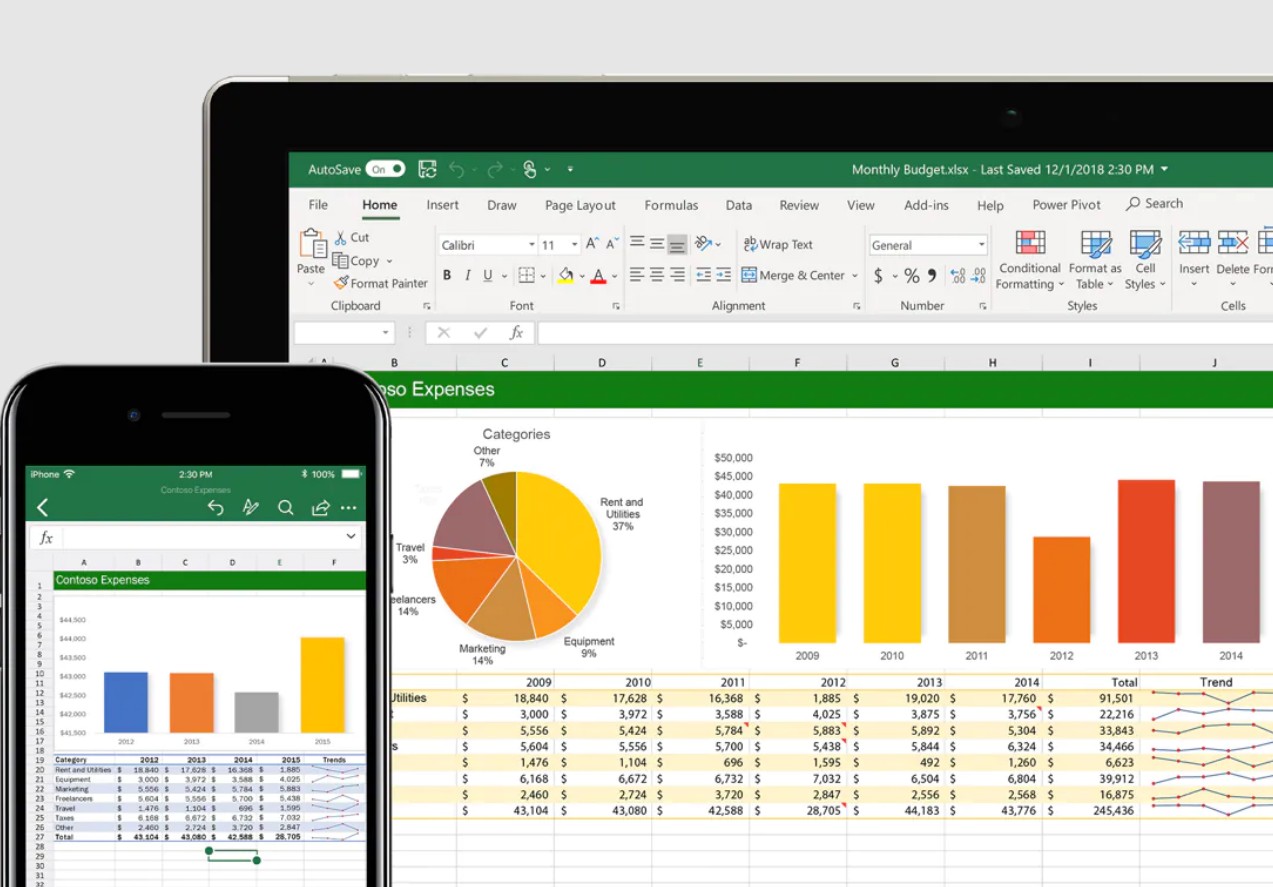
Por Onde Começar: Selecionando Seus Dados com Inteligência
Se você quer mostrar suas informações de um jeito que todo mundo entenda de cara, o Excel é um super aliado. Sabe aquela planilha cheia de números? Transformar isso num gráfico visual é o pulo do gato. Ajuda a identificar tendências, comparar dados e até a tomar decisões melhores. É como dar vida aos seus números, sabe?
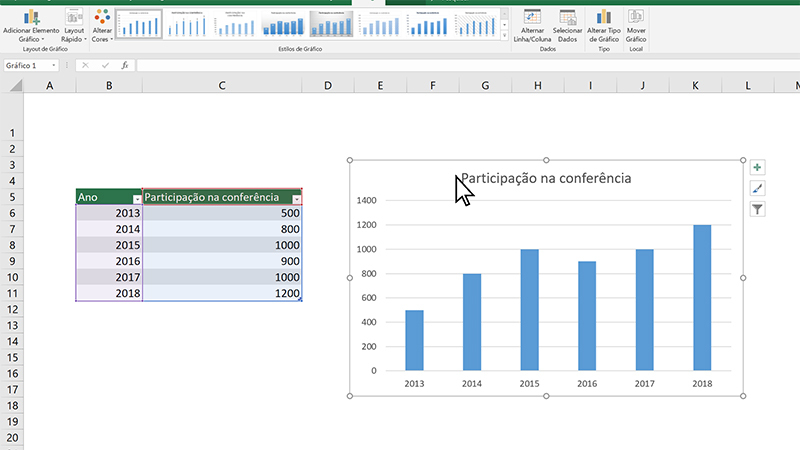
Para começar a fazer um gráfico no Excel, o primeiro passo é ter seus dados organizados. Pense no que você quer destacar. É uma venda ao longo do tempo? Um comparativo de gastos? Uma pesquisa de satisfação? Selecione as células com as informações que você vai usar. Geralmente, são os títulos das colunas e as linhas de dados.
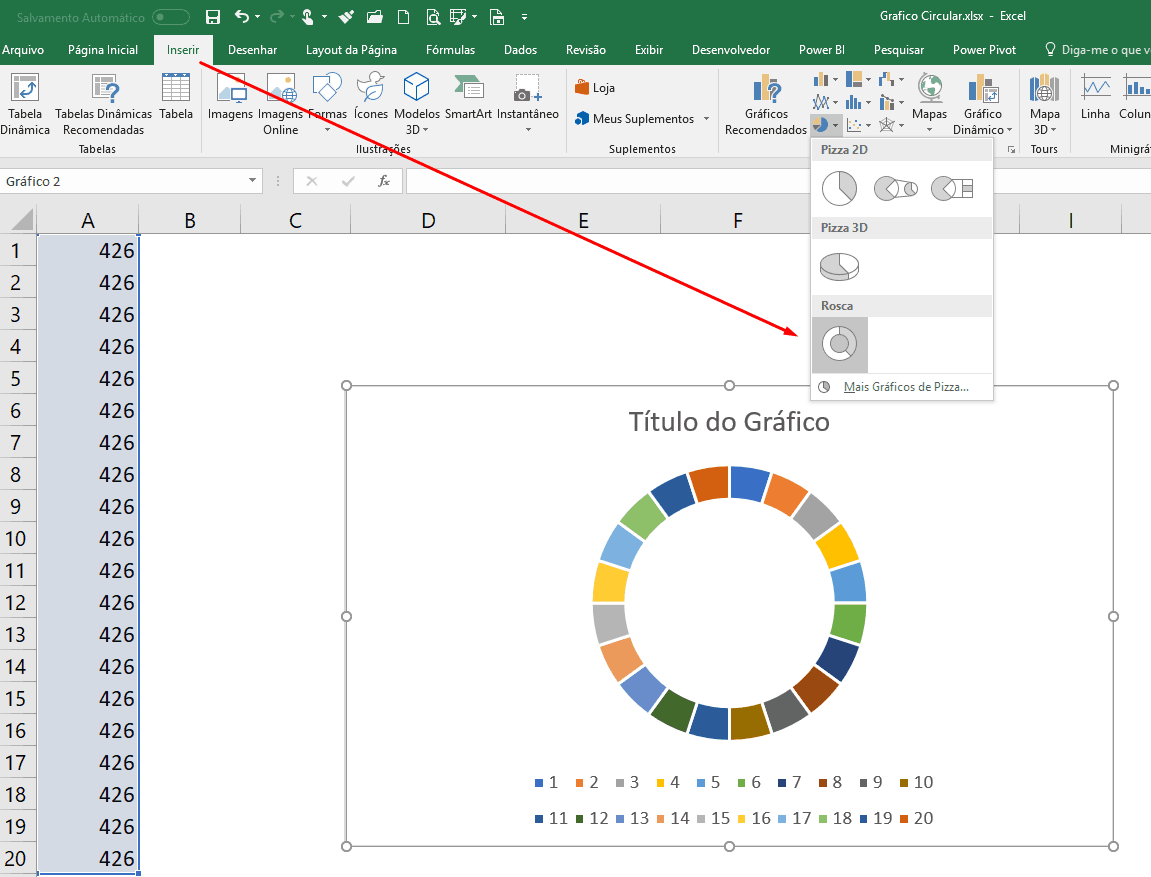
Depois de selecionar, é só ir na aba “Inserir” e dar uma olhada nas opções de gráficos. O Excel sugere vários tipos, como barras, linhas ou pizza. Ele tenta adivinhar o melhor para você, mas você pode escolher outro se preferir. A chave é que o gráfico escolhido tenha a ver com a história que seus dados contam.
Dica Prática: Antes de escolher o tipo de gráfico, pense em quem vai ver. Um gráfico de barras é ótimo para comparar quantidades. Um gráfico de linha funciona super bem para mostrar a evolução de algo ao longo do tempo.
Tipos de Gráficos no Excel: Qual o Melhor Para Sua Necessidade?
Sabe quando você tem um monte de números e precisa que eles “falem” por si só? Pois é, o Excel é um salvador nessa hora! E para deixar tudo ainda mais claro, usar o gráfico certo faz toda a diferença. Vamos combinar, um gráfico feio ou confuso não ajuda ninguém, né? Por isso, entender qual tipo de gráfico usar é o pulo do gato para você mostrar seus dados de um jeito inteligente e que todo mundo entende de primeira.
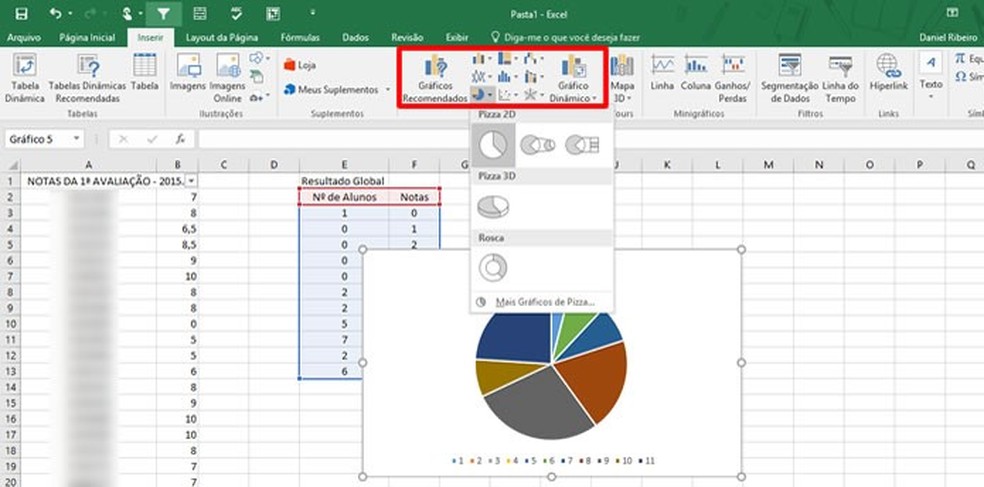
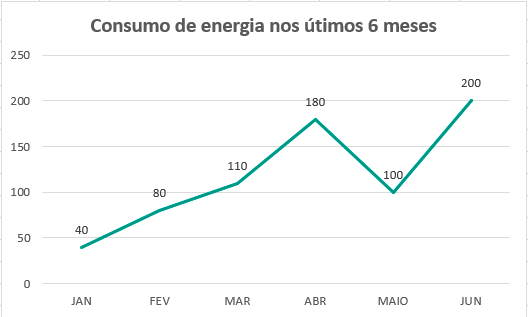
Se você quer mostrar como algo mudou ao longo do tempo, tipo o crescimento das suas vendas no ano, um gráfico de linha é imbatível. Agora, se a ideia é comparar diferentes categorias, como o desempenho de cada produto, o gráfico de barras ou colunas é o seu melhor amigo. E para visualizar a participação de cada parte em um todo, como a divisão de gastos do seu orçamento, um gráfico de pizza é perfeito. Cada um tem seu superpoder!
O segredo é pensar no que você quer que as pessoas vejam e entendam. Quer destacar diferenças? Use barras. Quer mostrar tendência? Use linhas. Quer mostrar proporção? Use pizza. O Excel tem uma variedade enorme, mas começar com esses básicos já te leva longe. Não precisa ser expert em tudo, basta saber escolher a ferramenta certa para o trabalho certo.
Dica Prática: Antes de criar qualquer gráfico, anote em uma frase curta qual é a mensagem principal que você quer passar com seus dados. Isso vai te guiar na escolha do tipo de gráfico mais eficiente.
Criando Seu Primeiro Gráfico: Os Passos Fundamentais
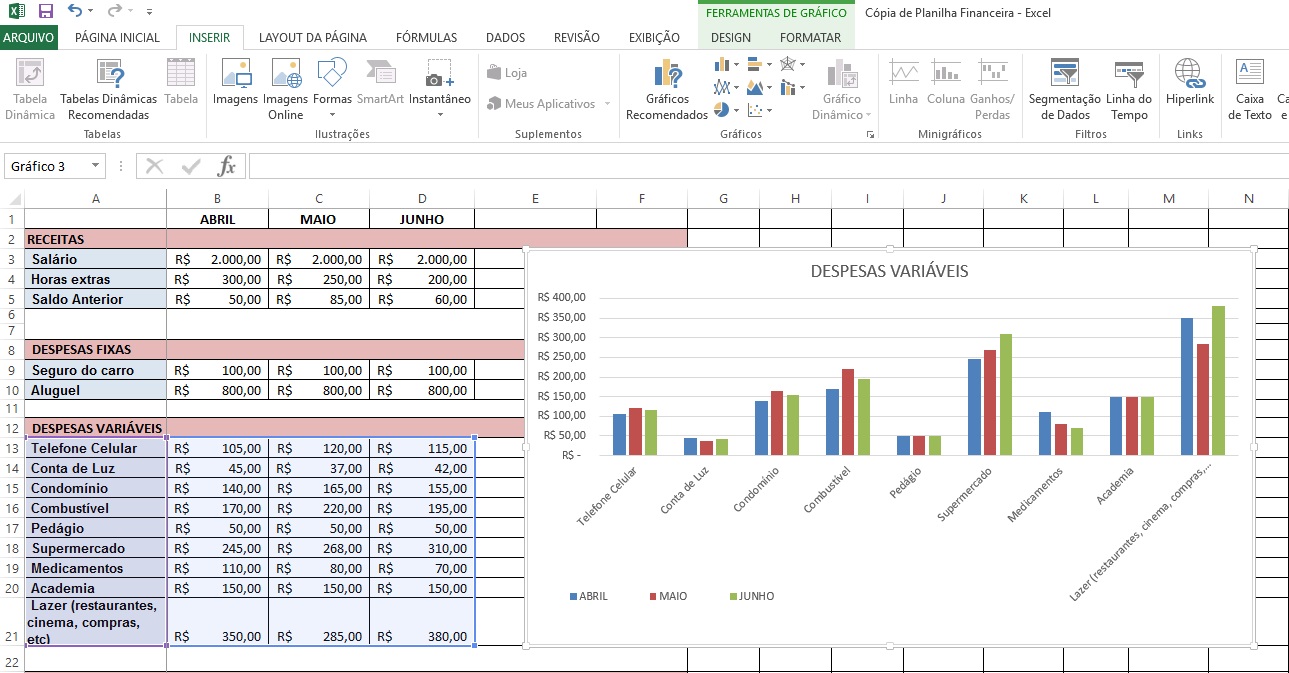
Fazer um gráfico no Excel pode parecer um bicho de sete cabeças, mas, pode apostar, é bem mais fácil do que parece! Eu também já me senti assim no começo, com medo de apertar o botão errado. Mas vamos lá, comigo, você vai ver como é simples. Primeiro, organize seus dados em colunas e linhas. Pense nisso como a base da sua visualização. Sem dados organizados, o gráfico fica perdido, e ninguém quer isso, né?
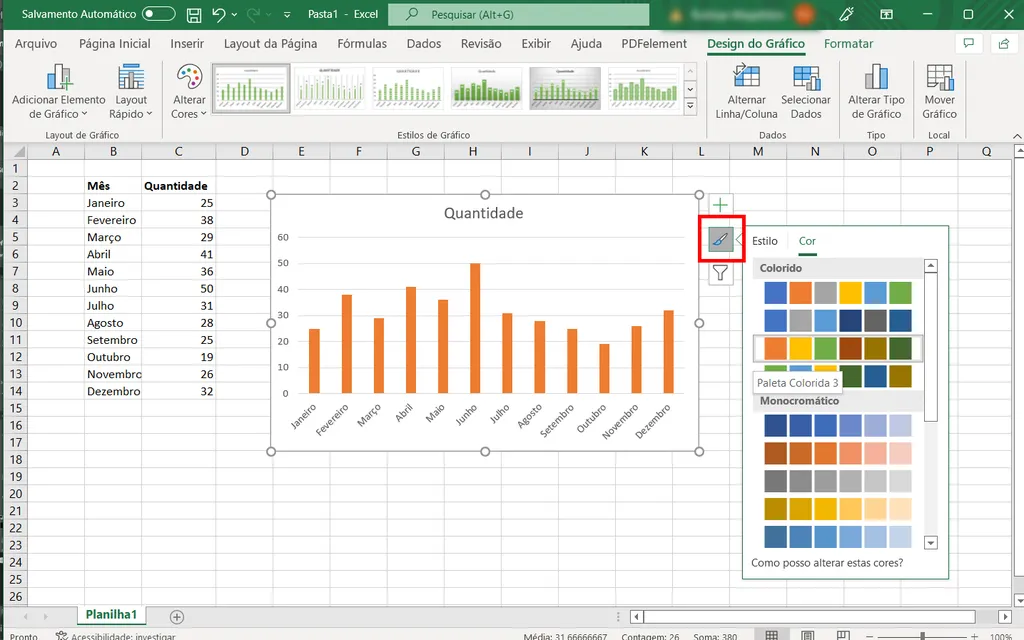
Depois de arrumar a casa (seus dados!), o próximo passo é selecionar tudo o que você quer mostrar no gráfico. Com os dados selecionados, vá na aba “Inserir” do Excel. Lá, você vai encontrar uma seção só para gráficos. Tem de tudo: de barras, de pizza, de linhas… A minha dica é começar com um gráfico de colunas ou de barras se você quer comparar valores. Se a ideia é mostrar uma evolução ao longo do tempo, o gráfico de linhas é o seu melhor amigo. Escolha o que melhor conta a história dos seus números.
Escolheu o tipo? Perfeito! O Excel vai gerar o gráfico na hora. Mas não para por aí, viu? Agora vem a parte de deixar ele com a sua cara e mais fácil de entender. Você pode mudar as cores, os títulos, os rótulos dos eixos. Tudo para que quem veja seu gráfico, de cara, já entenda o que você quer dizer. E olha, para entender como fazer gráfico no Excel que realmente chame a atenção, o segredo está nos detalhes. **Dica Prática: Sempre personalize os títulos dos eixos com nomes claros e curtos. Isso evita qualquer confusão na hora de ler seu gráfico.**
Personalizando Seu Gráfico: Cores, Fontes e Estilos que Impactam
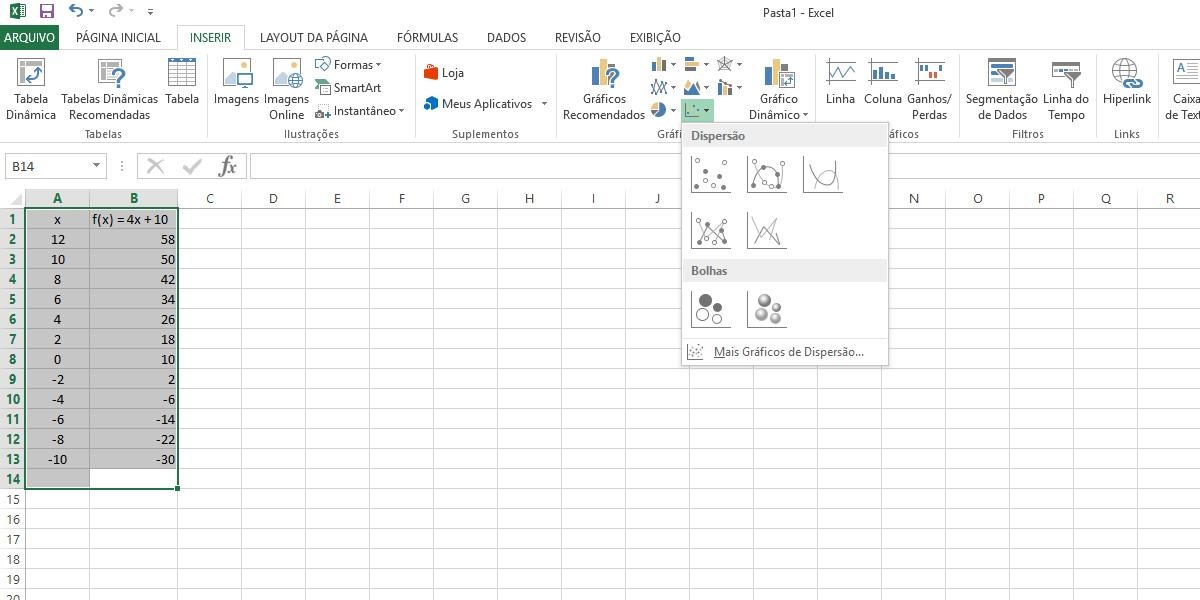
Vamos deixar seu gráfico com a sua cara! No Excel, personalizar é mais fácil do que parece e faz toda a diferença na hora de apresentar seus dados. Pense nisso como escolher a roupa certa para uma ocasião: a apresentação conta muito. Você pode brincar com as cores para destacar informações importantes ou usar a paleta da sua marca, se for um trabalho profissional. Fica um charme!
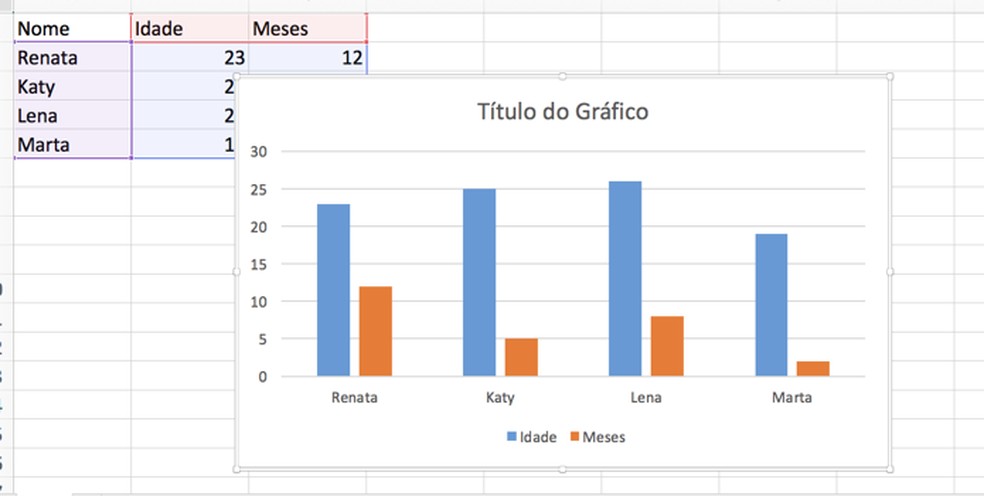
Além das cores, as fontes e os estilos de linha também transformam seu gráfico. Uma fonte legível, com o tamanho adequado, garante que todo mundo entenda o que você quer mostrar. E escolher o estilo certo de barra, coluna ou linha pode dar um ar mais moderno ou mais sério, dependendo do que você precisa. Eu adoro testar diferentes combinações até achar a que mais me agrada.
A chave aqui é encontrar um equilíbrio. Queremos que o gráfico seja bonito, mas, acima de tudo, que comunique a mensagem de forma clara. Uma dica de ouro: evite muitas cores diferentes ou fontes muito chamativas que podem poluir a visualização. Menos é mais quando queremos clareza.
Dica Prática: Selecione o gráfico, vá em “Design do Gráfico” e explore as opções de “Estilos de Gráfico” e “Alterar Cores” para ver sugestões rápidas e elegantes.
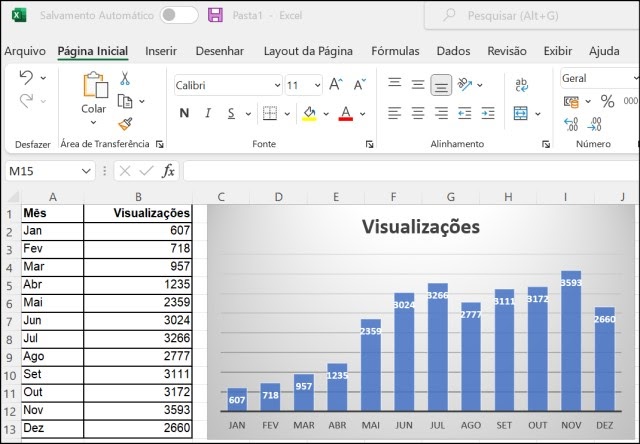
Eixos do Gráfico: Entendendo e Ajustando para Clareza
Olha só, para o seu gráfico no Excel realmente falar a mesma língua que você, é fundamental entender os eixos. Pense neles como as linhas que guiam o olhar, sabe? O eixo horizontal (o deitado) geralmente mostra as categorias ou o tempo, tipo os meses do ano ou os tipos de produto. Já o eixo vertical (o em pé) traz os valores, as quantidades ou as medidas. Ajustar esses eixos é o que garante que a mensagem do seu gráfico fique clara e não cause nenhuma confusão. É sobre isso!
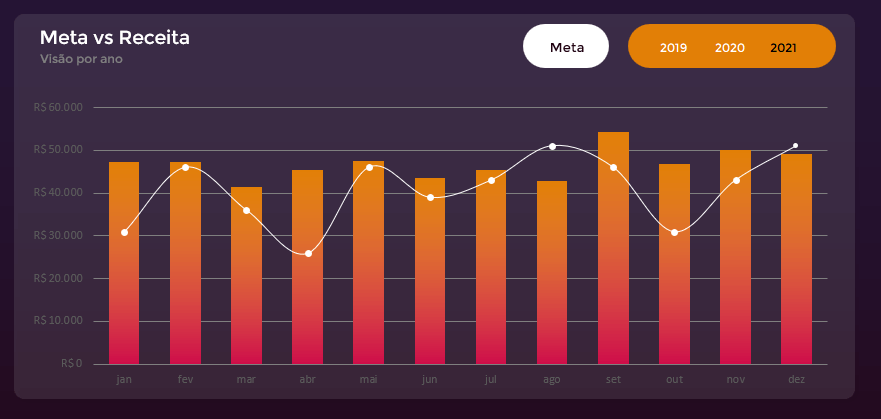
Quando você está montando um gráfico, o Excel dá uma sugestão de como os eixos devem aparecer. Mas, amiga, nem sempre essa sugestão é a ideal para o que você quer mostrar. Às vezes, o valor mínimo está muito baixo, fazendo parecer que não houve variação, ou o máximo está tão alto que as diferenças ficam imperceptíveis. Mexer na formatação desses eixos permite que você defina os limites, altere as unidades de medida e até o formato dos números. Assim, você controla a narrativa visual dos seus dados.
Ajustar os eixos do gráfico é um truque simples, mas que faz toda a diferença para que sua apresentação de dados seja um sucesso. Você consegue destacar o que é realmente importante, dando mais peso visual para as informações cruciais. Lembre-se que a intenção é facilitar a compreensão de quem está vendo, e não criar um quebra-cabeça. Fica tranquila que, com um pouquinho de prática, você pega o jeito.
Dica Prática: Se notar que as barras do seu gráfico parecem muito baixas ou muito altas, experimente mudar o “Eixo Vertical” no Excel. Vá em “Formatar Eixo” e ajuste os “Limites” definindo um valor mínimo e máximo mais adequados aos seus dados.
Rótulos de Dados: Adicionando Informações Essenciais ao Seu Gráfico
Os rótulos de dados são como a cerejinha do bolo em qualquer visualização de dados. Eles transformam um gráfico bonito em um gráfico realmente informativo. Quando você adiciona esses rótulos, elimina qualquer dúvida sobre os valores que cada elemento do gráfico representa. É uma forma super direta de garantir que sua mensagem seja compreendida sem esforço. Vamos combinar, né? Ninguém quer ter que adivinhar o número!
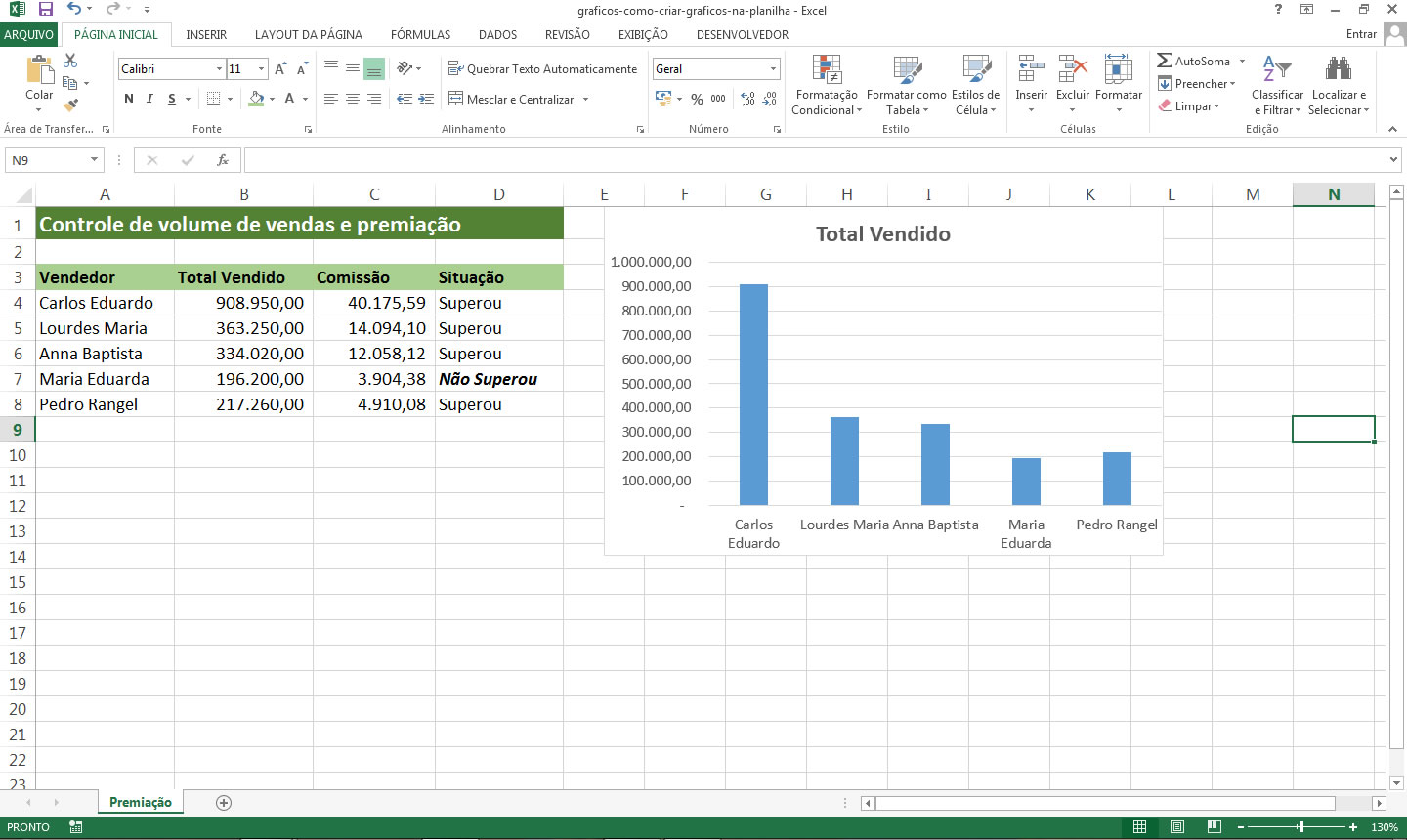
No Excel, ativar os rótulos de dados é mais simples do que parece. Geralmente, depois de criar seu gráfico, você clica nele, vai em “Design do Gráfico” e procura por “Adicionar Elemento Gráfico” ou “Rótulos de Dados”. Você pode escolher onde eles vão aparecer: no centro, na extremidade interna ou externa, enfim, tem várias opções pra deixar tudo do jeitinho que você quer. Essa personalização faz toda a diferença pra clareza do seu trabalho.
Se você quer que seus gráficos comuniquem seus dados de forma clara e profissional, usar os rótulos é essencial. Eles não só mostram os valores, mas também ajudam a destacar tendências e pontos importantes de uma só vez. Fica tranquila que é uma função que realmente eleva a qualidade da sua apresentação.
Dica Prática: Se você tem muitos dados e os rótulos começam a ficar apertados, experimente a opção de posicionar os rótulos “na extremidade externa” ou “para fora do final”. Isso costuma resolver o problema de sobreposição e deixa tudo mais legível.
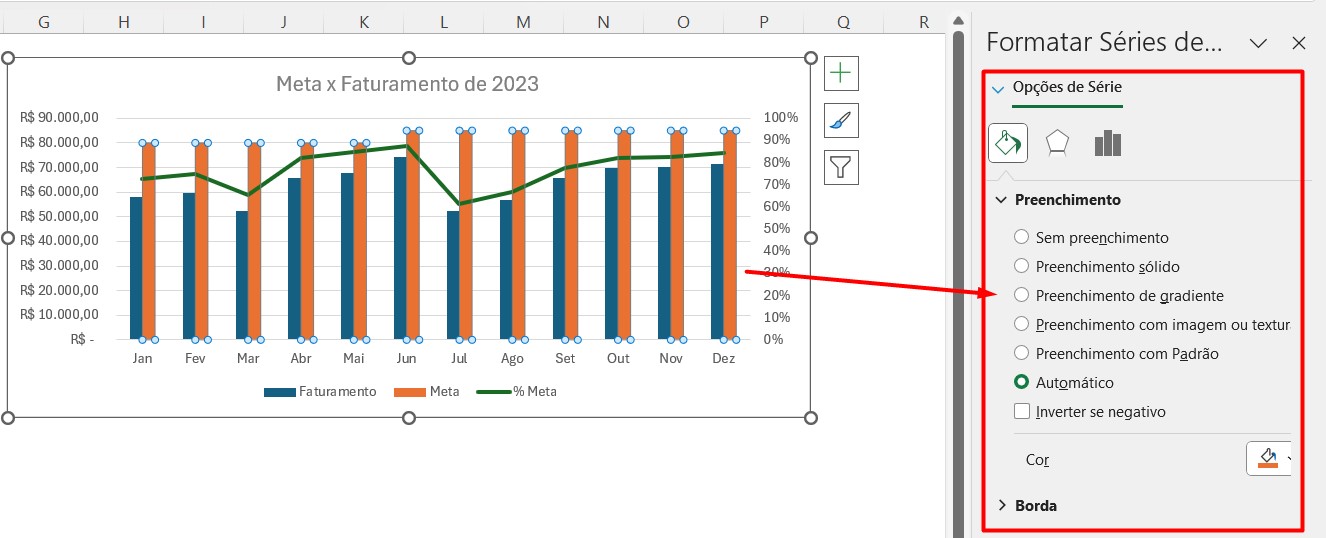
Título e Legenda: Dando Significado e Direção à Sua Visualização
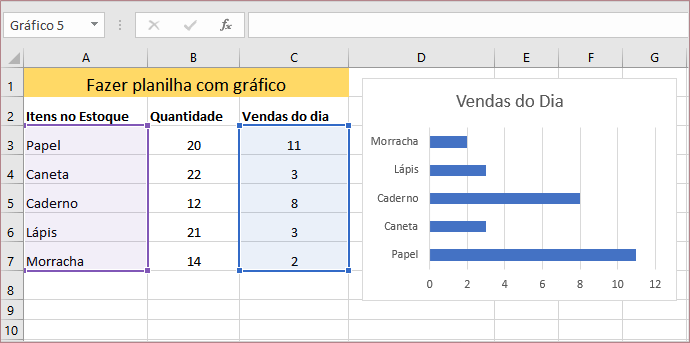
Quando você tá criando um gráfico no Excel, a primeira coisa que você precisa pensar é: qual mensagem eu quero passar? É isso que vai definir seu título. Ele não pode ser genérico, tipo “Vendas Mensais”. Precisa ser direto e informativo. Por exemplo, “Desempenho de Vendas – Q3 2023: Crescimento de 15% em Novos Clientes”. E a legenda? Ela serve para dar contexto. Detalhar as fontes, explicar abreviações, ou até mesmo destacar pontos importantes que não estão óbvios no visual. Isso mostra que você pensou em quem vai ler e quer facilitar a vida dessa pessoa.
É fundamental que o título e a legenda sejam consistentes com os dados apresentados. Se o gráfico mostra a evolução de algo, o título precisa refletir isso. E não esquece de verificar se as cores e os elementos do gráfico ajudam a destacar a informação principal, em vez de distrair. Um bom título e uma legenda bem feita deixam seu gráfico pronto para contar uma história clara e convincente.
Dica Prática: Sempre releia seu título e legenda. Pergunte-se: “Se eu visse isso pela primeira vez, entenderia tudo rapidinho?”. Se a resposta for não, ajuste!
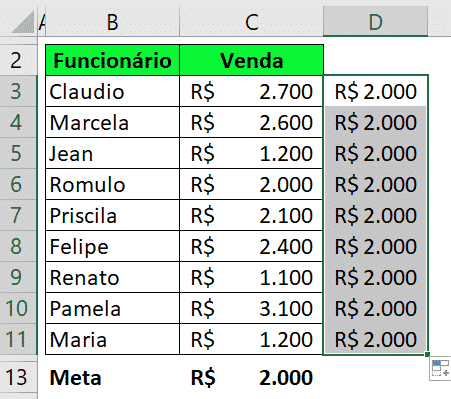
Formatando a Área do Gráfico: Deixando Tudo com a Sua Cara
Sabe aquela área onde os números ganham vida? É o gráfico! E o Excel oferece um monte de ferramentas para a gente brincar e deixar tudo com o nosso jeitinho. Você pode mudar as cores, os tipos de letra, adicionar títulos que façam sentido pra sua análise. Pense em como você quer que as informações apareçam: se é algo mais formal para uma apresentação de trabalho, ou se é para você entender melhor seus gastos. A personalização é o que faz o gráfico falar a sua língua.
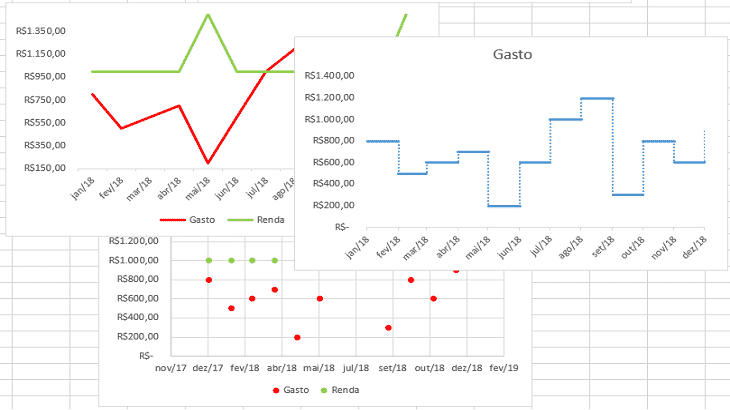
Vamos focar em como fazer gráfico no Excel ficar do jeito que você imagina. Uma das primeiras coisas que eu gosto de olhar é a paleta de cores. Em vez de usar as cores padrão, que tal escolher tons que combinem com a sua marca pessoal ou com o tema que você está apresentando? E os eixos? Eles precisam ser claros. Colocar rótulos que expliquem direitinho o que cada um representa evita qualquer confusão. E se você tem muitos dados, pode ser que precise de um gráfico com mais espaço para eles respirarem. Não se acanhe em ajustar o tamanho.
Para que seu gráfico seja fácil de entender à primeira vista, eu sempre sugiro pensar nos detalhes. Títulos claros, legendas bem posicionadas e, se for o caso, adicionar etiquetas de dados para mostrar os valores exatos. Isso facilita muito quem está olhando. A ideia é que a pessoa não precise decifrar o que você quis dizer, ela simplesmente entenda.
Dica Prática: Antes de sair formatando tudo, pense em quem vai ver esse gráfico. Se for para você mesma, vá pelo que te ajuda a entender mais rápido. Se for para outras pessoas, priorize a clareza e a objetividade na sua apresentação.
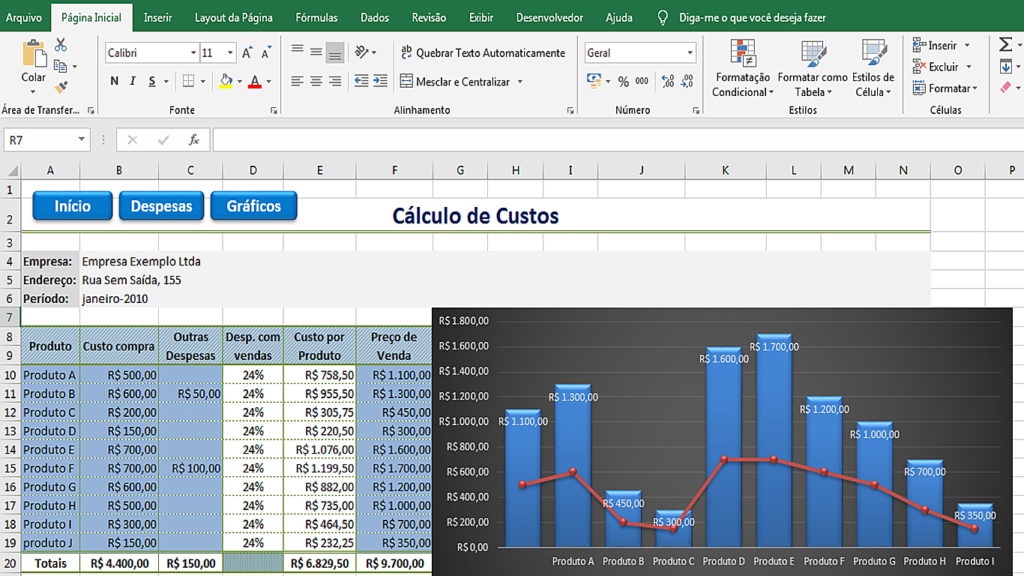
Dicas de Ouro para Deixar Seus Gráficos Mais Atraentes e Eficazes
Vamos combinar, né? Ninguém merece olhar um monte de número e não entender nada. Eu sei que às vezes a gente se perde na hora de criar um gráfico no Excel. Mas fica tranquila! O segredo é pensar em quem vai ver. A gente quer informação clara e visual que chame a atenção, mas sem poluição. Um gráfico bem feito comunica muito mais rápido do que um texto longo. Eu já passei por cada perrengue com gráficos que pareciam quebra-cabeça!
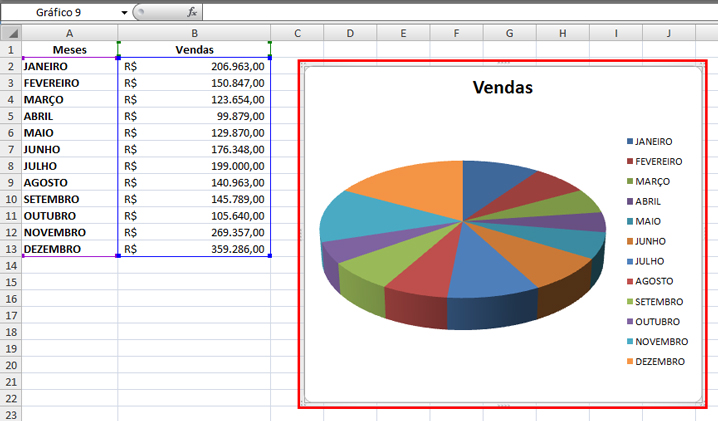
Para começar, escolha o tipo de gráfico certo para o que você quer mostrar. Dados de vendas? Um gráfico de barras ou colunas funciona bem. Comparar proporções? Um gráfico de pizza é o ideal, mas use com moderação para não ficar confuso. Pense nas cores: use poucas cores e que combinem. Cores vibrantes em excesso cansam a vista. E os rótulos? Eles precisam ser claros e diretos, sem abreviações que ninguém entende. Use o título para dizer exatamente o que o gráfico mostra.
Outra coisa que faz toda a diferença é a simplicidade. Remova elementos desnecessários, como linhas de grade em excesso ou bordas grossas. Menos é mais, de verdade. Seus dados já são importantes, o gráfico só precisa ajudar a contá-los. Fica mais elegante e profissional.
Dica Prática: Antes de finalizar, peça para alguém dar uma olhada rápida. Se a pessoa entender a mensagem em poucos segundos, você acertou!
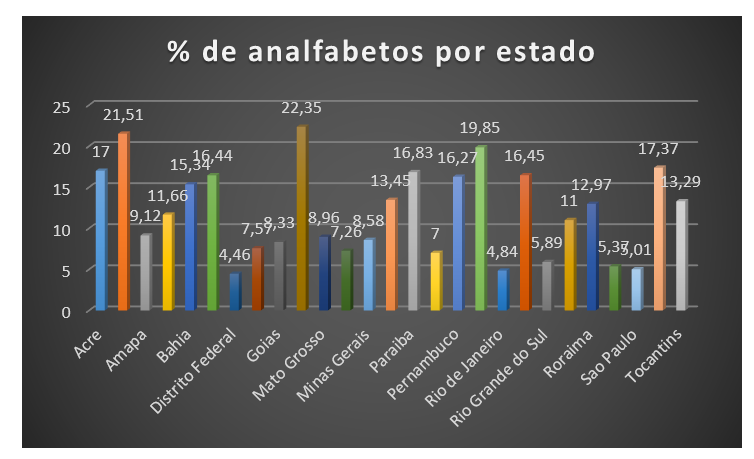
Salvando e Compartilhando Seus Gráficos: Mostre Seu Trabalho!
E aí, amiga! Depois de tanto trabalho para criar aquele gráfico incrível no Excel, a gente quer mais é que ele seja visto, né? Salvar seu trabalho é super simples e abre um leque de possibilidades para você mostrar o que produziu. Pense em um relatório mais visual, uma apresentação de dados que realmente chama a atenção ou até mesmo aquele estudo pessoal que você quer guardar de um jeito prático.
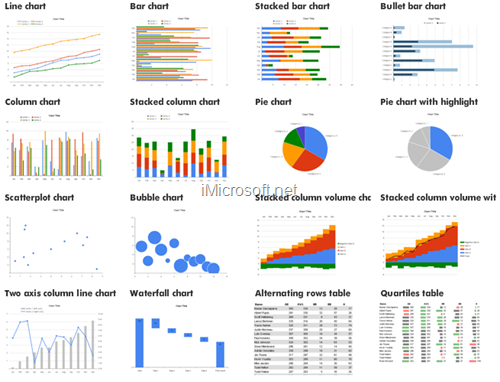
O Excel te dá várias opções para salvar seu gráfico. Você pode exportá-lo como imagem (JPEG, PNG, etc.) ou até mesmo copiá-lo direto para outro documento, como Word ou PowerPoint. Isso é ótimo para quem precisa apresentar resultados de forma profissional. E para compartilhar, é só usar a mesma lógica: salve no formato que for mais conveniente para enviar por e-mail, salvar na nuvem ou usar em suas redes.
A parte mais legal é que você pode adaptar o gráfico ao seu público. Se for para uma reunião interna, talvez um print direto funcione. Se for para um cliente, salvar em alta resolução como PNG vai garantir que tudo fique nítido. E quando você compartilha seu trabalho visualmente, as informações ficam muito mais fáceis de entender. Pense na clareza!
Dica Prática: Para exportar seu gráfico como imagem, clique sobre ele, vá em “Arquivo” > “Salvar como” e escolha o formato de imagem desejado.
Gráficos no Excel para o Dia a Dia: Facilite Suas Decisões
| Item | O Que Significa? | Como Fazer e Dicas Práticas |
|---|---|---|
| Por Onde Começar: Selecionando Seus Dados com Inteligência | Antes de tudo, a gente precisa organizar as informações que vão virar o gráfico. Saber quais dados escolher faz toda a diferença no resultado final. | Separe suas informações em colunas e linhas claras. Pense: o que eu quero mostrar com esse gráfico? Evite selecionar dados que não são essenciais. Assim, o gráfico fica mais direto. |
| Tipos de Gráficos no Excel: Qual o Melhor Para Sua Necessidade? | O Excel tem vários modelos de gráficos. Cada um é bom para um tipo de informação. | Para mostrar crescimento ou queda, use o gráfico de linhas. Para comparar valores, o de colunas ou barras funciona bem. Para mostrar partes de um todo, o de pizza é o ideal. Pense na mensagem que você quer passar. |
| Criando Seu Primeiro Gráfico: Os Passos Fundamentais | É mais simples do que parece! São poucos cliques para ter seu gráfico pronto. | Selecione os dados que você quer usar. Vá na aba “Inserir” e escolha o tipo de gráfico desejado na seção “Gráficos”. O Excel já cria uma primeira versão para você. |
| Personalizando Seu Gráfico: Cores, Fontes e Estilos que Impactam | Deixar o gráfico com a sua cara ajuda na comunicação. Cores e fontes certas chamam a atenção para o que importa. | Clique no gráfico e use as guias “Design do Gráfico” e “Formatar” que aparecem. Mude as cores para destacar informações importantes ou para combinar com a sua apresentação. Escolha fontes legíveis. |
| Eixos do Gráfico: Entendendo e Ajustando para Clareza | Os eixos são as linhas que guiam a leitura do gráfico (o horizontal e o vertical). Ajustá-los ajuda a entender os valores. | Clique com o botão direito no eixo que quer ajustar. Selecione “Formatar Eixo”. Você pode definir o valor mínimo e máximo, e a unidade de medida. Isso evita que o gráfico pareça distorcer os números. |
| Rótulos de Dados: Adicionando Informações Essenciais ao Seu Gráfico | São os números ou textos que aparecem em cima ou perto das barras/pontos. Eles dão o valor exato. | Clique no gráfico, vá em “Design do Gráfico” > “Adicionar Elemento Gráfico” > “Rótulos de Dados”. Escolha onde quer que eles apareçam. Use isso quando os valores exatos são cruciais. |
| Título e Legenda: Dando Significado e Direção à Sua Visualização | O título diz do que se trata o gráfico. A legenda explica o que cada cor ou símbolo representa. | Clique no título ou legenda para editar. Use títulos curtos e claros. Se tiver várias séries de dados (cores diferentes), a legenda é indispensável. |
| Formatando a Área do Gráfico: Deixando Tudo com a Sua Cara | É a área |
Confira este vídeo relacionado para mais detalhes:
Tendências em Visualização de Dados: O Que Está em Alta no Excel
Pois é, fazer um gráfico no Excel que realmente chame a atenção e comunique sua mensagem de forma clara é mais fácil do que parece. Eu já me deparei com planilhas cheias de números e pensei: “Como vou mostrar isso de um jeito que todo mundo entenda?”. A boa notícia é que o Excel tem recursos incríveis para isso. Vamos direto ao que interessa, com dicas práticas que eu mesma uso!
Minhas Dicas Especiais para Gráficos no Excel:
- Escolha o tipo certo: Antes de tudo, pense no que você quer mostrar. Dados de vendas ao longo do tempo pedem um gráfico de linha. Comparar categorias é ideal para um gráfico de barras. Não complique, o simples funciona melhor.
- Limpeza visual é fundamental: Tire o excesso! Remova linhas de grade desnecessárias, ajuste as legendas para serem diretas e use cores com moderação. Menos informação visualmente confusa, mais clareza.
- Destaque o essencial: Quer chamar atenção para um ponto específico? Use uma cor diferente para aquela barra ou ponto, ou adicione uma etiqueta de dados direta no gráfico. Fica direto ao ponto e ninguém se perde.
- Títulos que falam: O título do gráfico deve ser autoexplicativo. Em vez de “Vendas”, coloque “Vendas Anuais por Região (2023)”. Assim, a pessoa já entende o assunto logo de cara.
Dúvidas das Leitoras
Posso criar gráficos no Excel usando dados de outras fontes?
Com certeza! Você pode importar dados de planilhas, bancos de dados e até mesmo arquivos de texto para criar seus gráficos. É só selecionar a opção de importar dados no Excel.
Qual a diferença entre um gráfico de barras e um gráfico de colunas?
A diferença é a orientação. Gráficos de colunas usam barras verticais, ideais para comparar valores entre categorias. Já os gráficos de barras usam barras horizontais, ótimos quando os rótulos das categorias são longos.
É possível animar gráficos no Excel?
O Excel puro não oferece animações nativas para gráficos. Para isso, você precisaria de recursos adicionais ou ferramentas de apresentação como o PowerPoint, que permitem criar efeitos visuais.
Como faço para atualizar um gráfico se os dados mudarem?
É muito simples! Se você mantiver a estrutura dos seus dados original, o gráfico se atualiza automaticamente quando você altera os números na planilha. O Excel é esperto nisso!
O Excel oferece sugestões de gráficos com base nos meus dados?
Sim, ele oferece! Ao selecionar seus dados, vá em “Inserir” e clique em “Gráficos Recomendados”. O Excel analisa seus números e sugere os tipos de gráficos mais adequados para visualizá-los.
Pronto! Agora você já sabe como criar gráficos incríveis no Excel para deixar suas informações mais visuais e fáceis de entender. É mais simples do que parece, né? Com poucos cliques, você transforma dados brutos em relatórios claros. Se curtiu essa dica de organização, que tal explorar como fazer um bom controle financeiro?
