



Sabia que os atalhos de teclado podem transformar seu dia a dia no computador? Muita gente ainda clica em tudo, perdendo um tempo precioso. Se você sente que sua produtividade no PC podia ser melhor em 2026, veio ao lugar certo. Aqui, eu vou te mostrar como dominar os atalhos de teclado essenciais para otimizar suas tarefas e liberar mais tempo para o que realmente importa. Chega de lentidão, vamos acelerar seu fluxo de trabalho!
Como os Atalhos de Teclado Maximam Sua Produtividade no Dia a Dia em 2026?
Dominar atalhos de teclado é como descobrir um superpoder para seu computador.
Eles reduzem drasticamente o tempo gasto em tarefas repetitivas.
Comandos rápidos substituem cliques em menus, tornando tudo mais ágil.
Isso libera sua mente para focar em atividades mais complexas e criativas.
“Os atalhos de teclado são combinações de teclas que permitem realizar tarefas rapidamente sem o uso do mouse, aumentando a produtividade em sistemas como Windows, navegadores e editores de texto.”
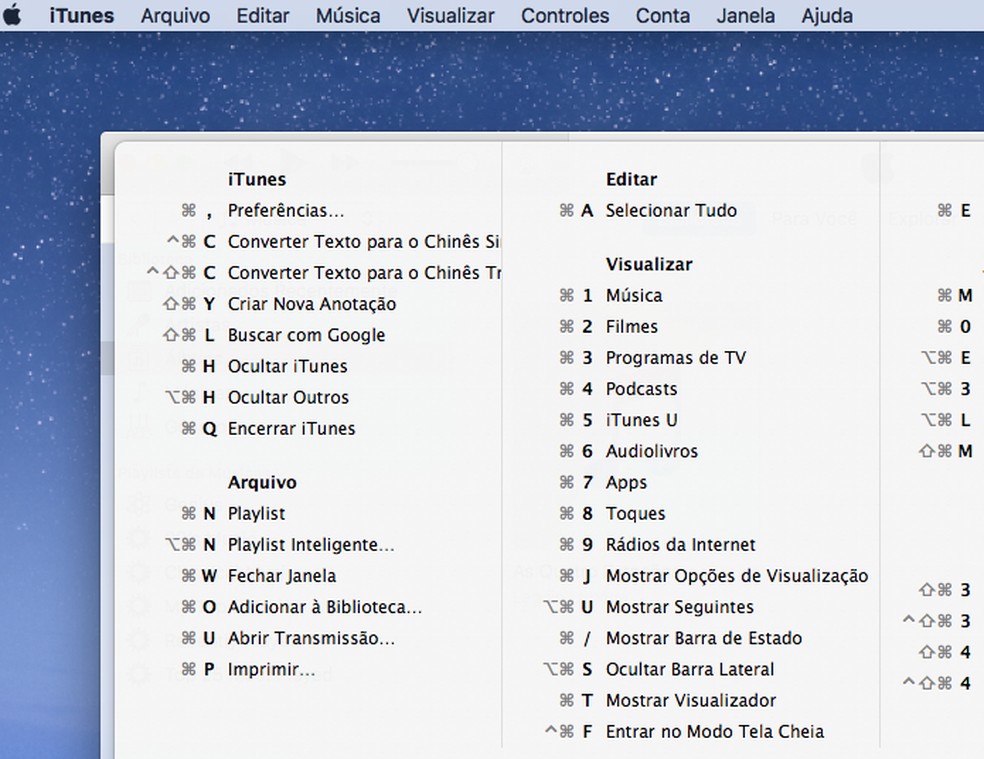
Domine Seu PC: Atalhos de Teclado Essenciais para Produtividade em 2026
Você sente que gasta tempo demais clicando em menus e procurando por funções no seu computador? Pois é, essa lentidão impacta diretamente sua produtividade. Chega de perder tempo!
Eu preparei este guia prático com os atalhos de teclado que realmente fazem a diferença. Vamos desmistificar o uso do PC e transformar sua rotina de trabalho ou estudo. Fica tranquilo, é mais simples do que parece.
| Tempo Estimado | Nível de Dificuldade | Custo/Esforço |
|---|---|---|
| 1 hora para memorização inicial | Fácil | Grátis |
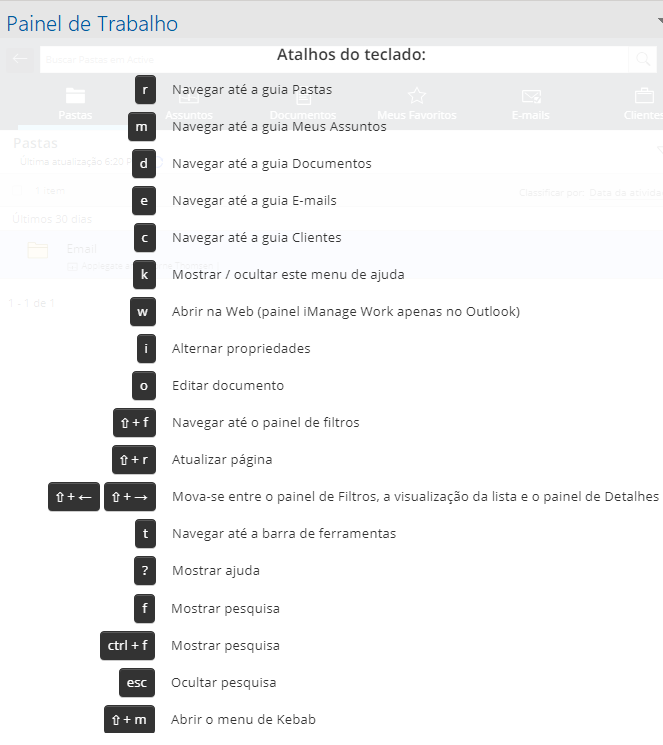
A Preparação (O Que Você Vai Precisar)
- Um computador com sistema Windows.
- Vontade de aprender e otimizar seu tempo.
- Acesso à internet para consulta (opcional, mas recomendado).
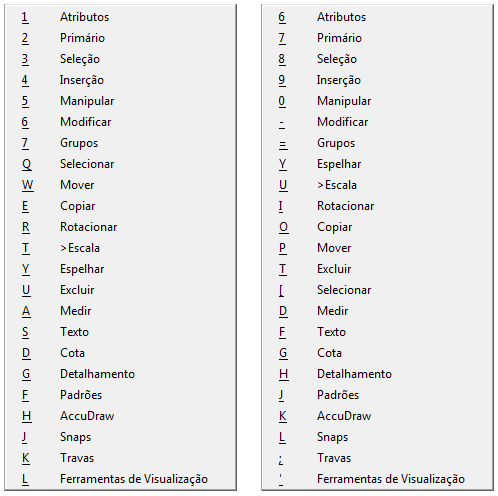
Passo a Passo Detalhado
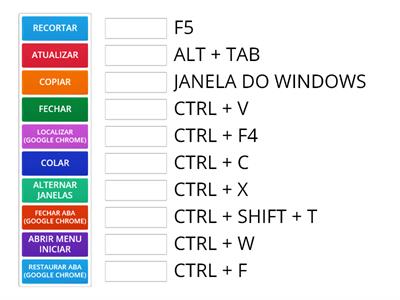
- Domine os Atalhos Essenciais do Windows: A base de tudo. Comece com os comandos mais usados. Para abrir a caixa de diálogo ‘Executar’, use Win + R. Quer bloquear seu PC rapidamente? Aperte Ctrl + Alt + Del e selecione a opção, ou use Win + L para um bloqueio direto. Para acessar a Central de Ações, utilize Win + A. A Microsoft oferece uma lista completa em Atalhos oficiais do Windows que pode ser sua referência.
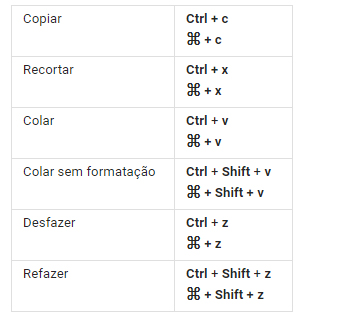
- Navegação Ágil na Web: Abra uma nova aba no seu navegador favorito (Chrome, Edge, Firefox) com Ctrl + T. Fechar uma aba? Use Ctrl + W. Para reabrir a última aba fechada, o comando é Ctrl + Shift + T. Quer focar na barra de endereços para digitar um novo site? Use Ctrl + L ou Alt + D. Entenda mais sobre o Ctrl+T e suas funcionalidades em navegadores.
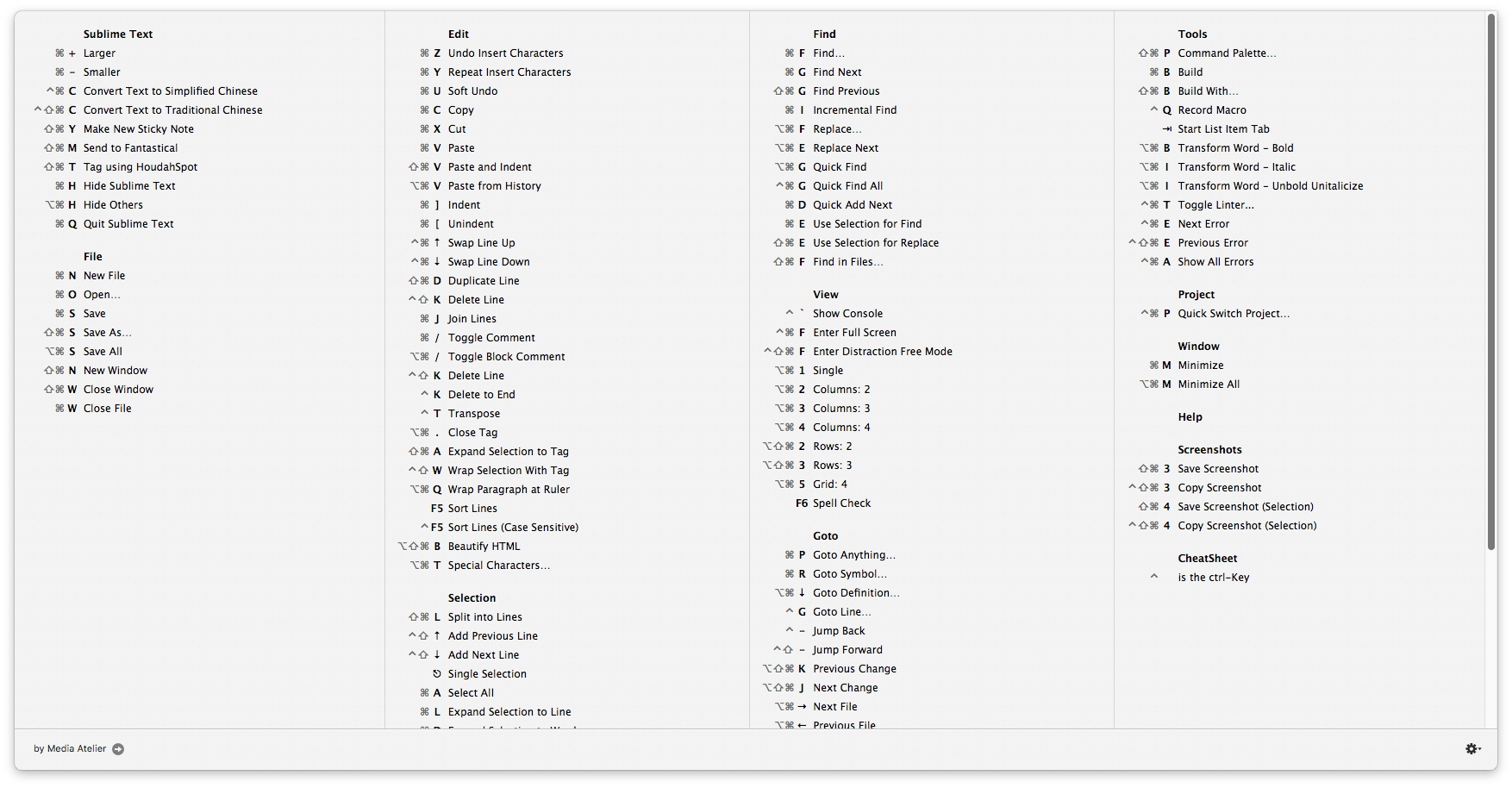
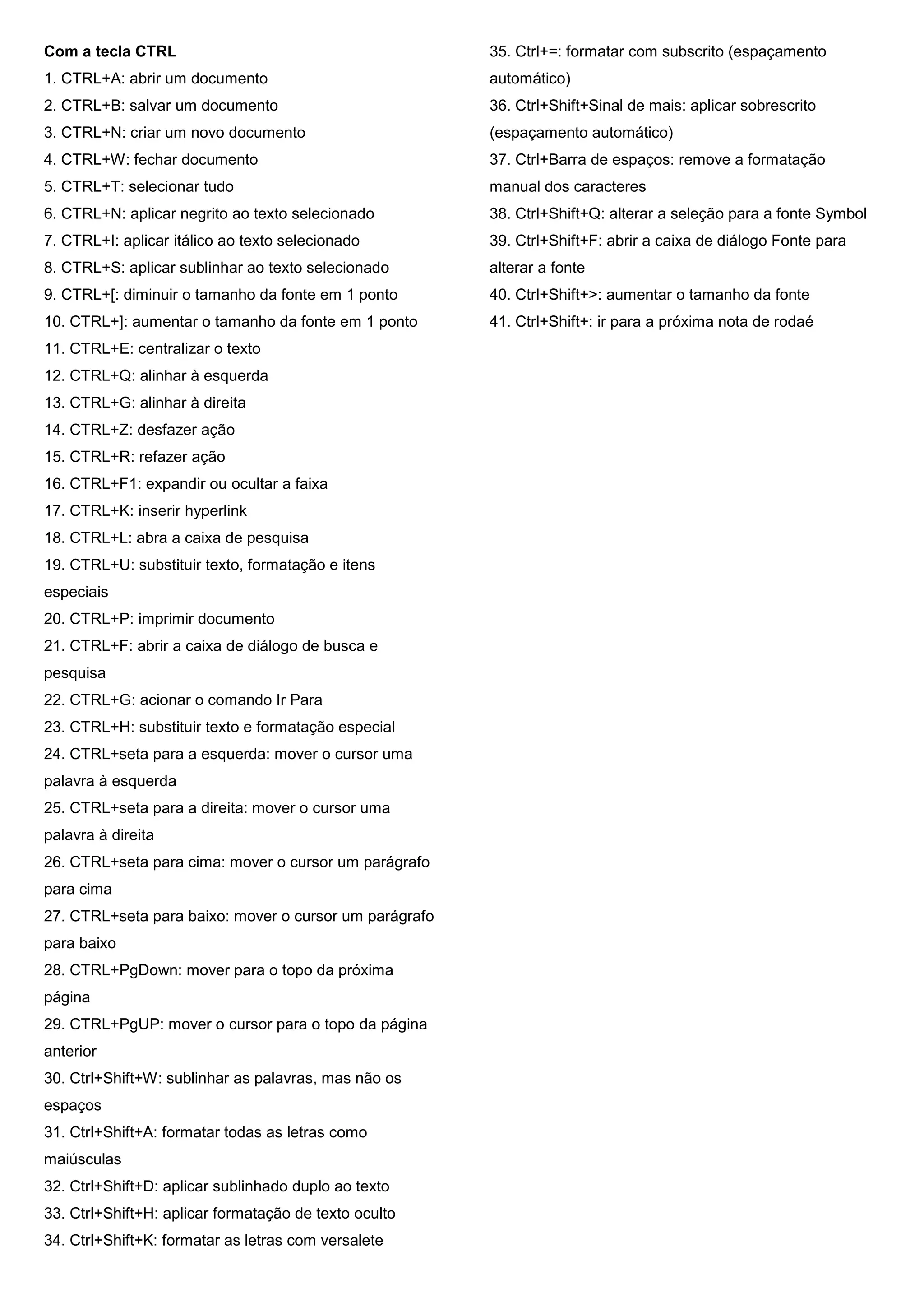
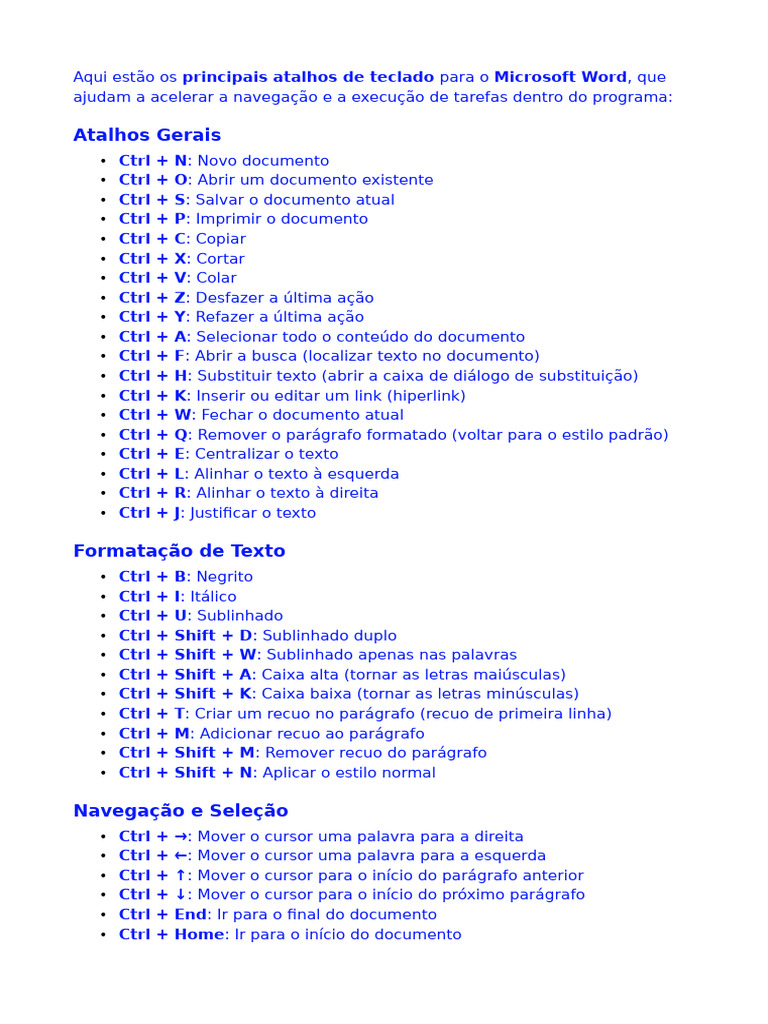
- Edição de Texto sem Erro: Copiar texto é Ctrl + C, colar é Ctrl + V. Mover texto? Recortar é Ctrl + X. Desfazer a última ação é essencial: Ctrl + Z. Refazer? Use Ctrl + Y. Para selecionar tudo na página ou documento, aperte Ctrl + A. O Tecnoblog detalha todos os atalhos para Microsoft Word, e muitos se aplicam ao Google Docs, em Atalhos para edição de texto.
- Gerenciamento de Janelas e Área de Trabalho: Mudar de janela aberta rapidamente é feito com Alt + Tab. Para visualizar todas as janelas abertas em tela dividida, use Win + Tab. Quer exibir ou ocultar a área de trabalho? Aperte Win + D. Para dividir a tela e usar dois programas lado a lado, posicione uma janela na lateral e use Win + Seta Direita ou Win + Seta Esquerda.
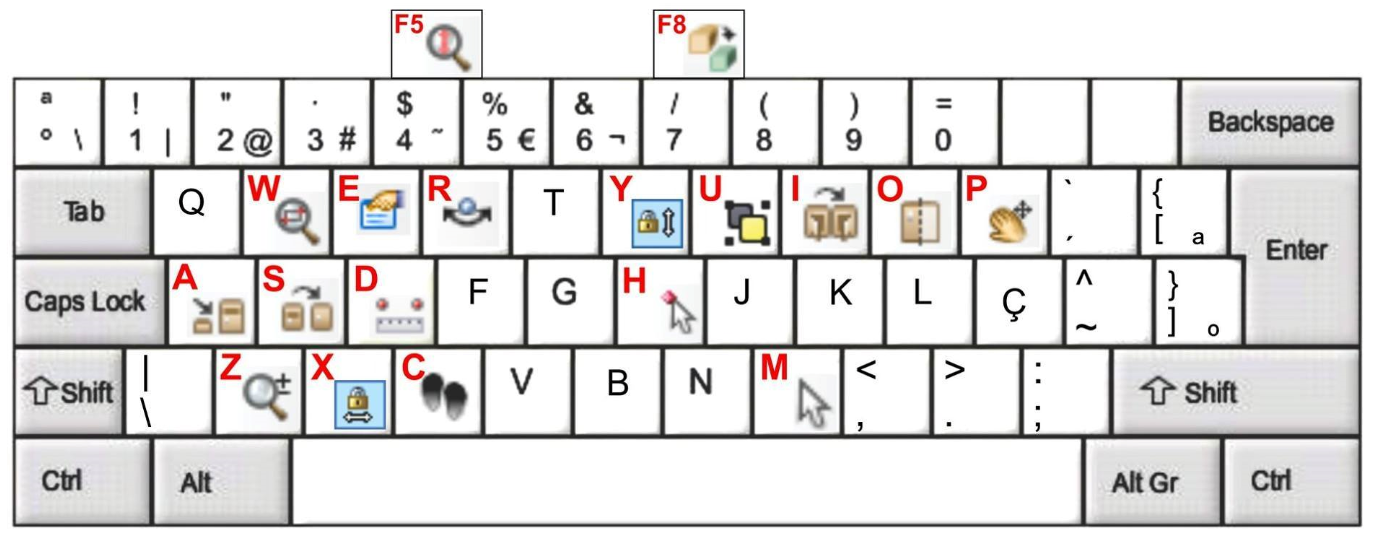
- Explorando as Teclas de Função (F1-F12): Essas teclas têm funções poderosas. F1 geralmente abre a ajuda do programa que você está usando. F2 permite renomear arquivos ou pastas. F5 atualiza a página ou a janela. F11 ativa o modo de tela cheia no navegador. A Avell explica o uso das teclas de função (F1-F12) e seus atalhos.
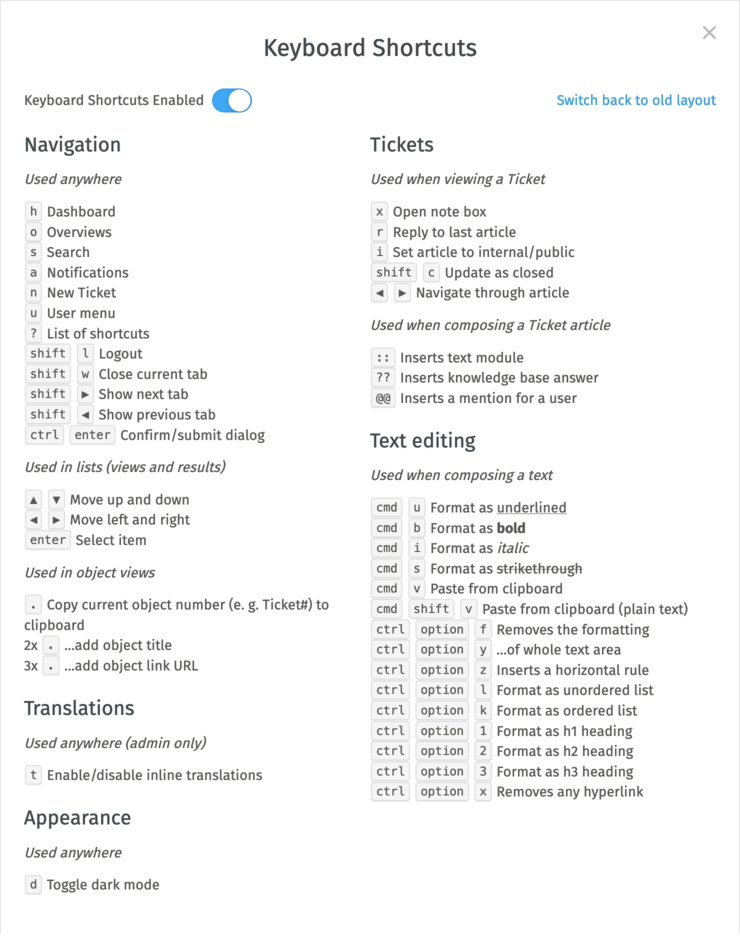
Checklist de Sucesso
- Você consegue abrir o bloco de notas com Win + R e digitando ‘notepad’?
- Consegue abrir uma nova aba no navegador com Ctrl + T?
- Desfez uma ação acidental com Ctrl + Z?
- Alternou entre duas janelas abertas usando Alt + Tab?
- Se sim, parabéns! Você já está no caminho certo.
Resolução de Problemas (Troubleshooting)
O que fazer se um atalho não funcionar? Verifique se o programa que você está usando tem alguma sobreposição de atalhos. Às vezes, um programa específico pode redefinir um atalho comum. Reiniciar o programa ou o computador pode resolver. Consulte também a documentação oficial do software.
Atalhos Essenciais do Windows
Aprender os atalhos nativos do sistema operacional é o primeiro passo para quem busca otimizar o tempo. Comandos como Win + E para abrir o Explorador de Arquivos e Win + S para iniciar a pesquisa são fundamentais.
Atalhos para Navegação na Web (Chrome/Edge)
Navegar na internet se torna muito mais rápido. Além de Ctrl + T para nova aba e Ctrl + W para fechar, Ctrl + Shift + Esc abre o Gerenciador de Tarefas, útil para fechar abas que travaram.
Atalhos para Edição de Texto (Word/Google Docs)
Para quem escreve muito, dominar Ctrl + B (negrito), Ctrl + I (itálico) e Ctrl + U (sublinhado) economiza cliques. A formatação se torna instantânea.
Atalhos de Teclas de Função (F1-F12)
As teclas F têm utilidades contextuais. Enquanto F5 atualiza, F10 geralmente ativa a barra de menus em muitos programas. Explore e descubra o potencial delas.
Atalhos para Gerenciamento de Janelas e Área de Trabalho
Organizar seu espaço digital fica fácil. Win + Seta para os lados permite encaixar janelas. Win + M minimiza todas as janelas, e Win + Shift + M as restaura.
Atalhos para Copiar, Colar e Desfazer Ações
Esses são os mais básicos, mas indispensáveis. Ctrl + C, Ctrl + V e Ctrl + Z são os seus melhores amigos na hora de editar qualquer tipo de conteúdo.
Atalhos para Pesquisa e Localização de Conteúdo
Encontrar algo rapidamente é crucial. O atalho Ctrl + F abre a caixa de busca dentro de documentos e páginas web, agilizando a localização de palavras-chave específicas.
Dicas Extras
- Pratique Diariamente: A melhor forma de memorizar atalhos de teclado é usá-los constantemente. Comece com um ou dois novos por dia.
- Anote e Visualize: Se tiver dificuldade em lembrar, anote os atalhos que mais usa em um post-it perto do seu monitor.
- Explore as Teclas de Função: As teclas F1 a F12 têm funções poderosas. Descubra o que cada uma faz no seu sistema e nos programas que mais usa. A Avell explica bem o uso delas.
- Personalize se Possível: Alguns softwares permitem criar seus próprios atalhos. Se sentir falta de um comando específico, veja se pode mapeá-lo.
- Use o Mouse como Complemento: Não precisa abandonar o mouse. Use-o para tarefas que os atalhos não cobrem ou para confirmar algo visualmente.
Dúvidas Frequentes
Quais atalhos de teclado são mais importantes para quem usa o Windows?
Para quem usa o Windows, os comandos essenciais para agilizar a navegação e a gestão de janelas incluem Ctrl+C (copiar), Ctrl+V (colar), Ctrl+X (recortar), Ctrl+Z (desfazer), Alt+Tab (alternar entre janelas) e Win+D (mostrar área de trabalho). Dominar esses comandos de teclado essenciais para Windows já faz uma grande diferença.
Como os atalhos de teclado podem me ajudar a ser mais produtivo no dia a dia?
Os atalhos de teclado para aumentar a produtividade eliminam a necessidade de mover o mouse para menus e botões, reduzindo o tempo gasto em tarefas repetitivas. Isso permite que você se concentre mais no conteúdo e menos na navegação, tornando seu fluxo de trabalho mais rápido e eficiente.
Existe diferença entre Ctrl+L e Alt+L em navegadores?
Sim, existe. Geralmente, Ctrl+L foca a barra de endereços do navegador, permitindo que você digite um novo endereço ou faça uma busca. Alt+L pode ter outras funções dependendo do navegador ou do site, mas a Lenovo explica que em alguns contextos, pode ser usado para focar em elementos específicos da página. É sempre bom testar no seu navegador.
Conclusão
Dominar os atalhos de teclado é um passo fundamental para quem busca otimizar o uso do computador em 2026. Ao integrar esses comandos à sua rotina, você não só acelera a execução de tarefas, mas também aprimora sua capacidade de concentração e eficiência. Lembre-se que a prática leva à perfeição. Explore também como a personalização de atalhos pode se encaixar no seu fluxo de trabalho e considere aprofundar seus conhecimentos em Dominando o Excel: Atalhos de Teclado para Análise de Dados para um ganho ainda maior.
