



Desvendar como fazer o sumario perfeito pode parecer um detalhe, mas é onde muitos tropeçam, comprometendo a clareza e a profissionalidade do seu trabalho. Um sumário mal formatado pode frustrar quem lê, dificultando a navegação e a localização de informações essenciais. Este post vai te guiar, passo a passo, para criar um sumário impecável, garantindo que seu conteúdo seja acessível e cause a melhor impressão possível, evitando o erro fatal que prejudica a experiência do leitor em 2026.
Qual a função exata do sumário e por que ele é crucial para a organização do seu conteúdo?
O sumário atua como o mapa do seu documento, oferecendo um roteiro claro para o leitor. Ele permite identificar rapidamente os tópicos abordados e a sua estrutura. Um sumário bem elaborado demonstra organização e respeito pelo tempo de quem lê. Ele facilita a localização de informações específicas, tornando seu trabalho mais prático e profissional. Facilita também a leitura dinâmica, onde o leitor pode ir direto ao ponto de interesse.
“A Norma ABNT NBR 6027 estabelece as diretrizes para a elaboração de sumários, sendo este o último elemento pré-textual, posicionado antes da introdução.”
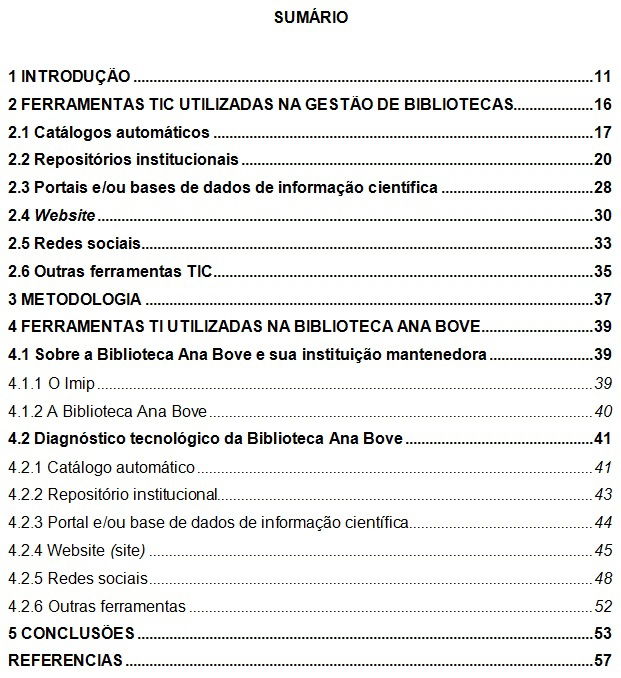
O que você vai precisar
- Um computador com o Microsoft Word ou Google Docs instalado.
- Seu trabalho acadêmico ou documento pronto para a formatação.
- Conhecimento das normas ABNT para sumários.
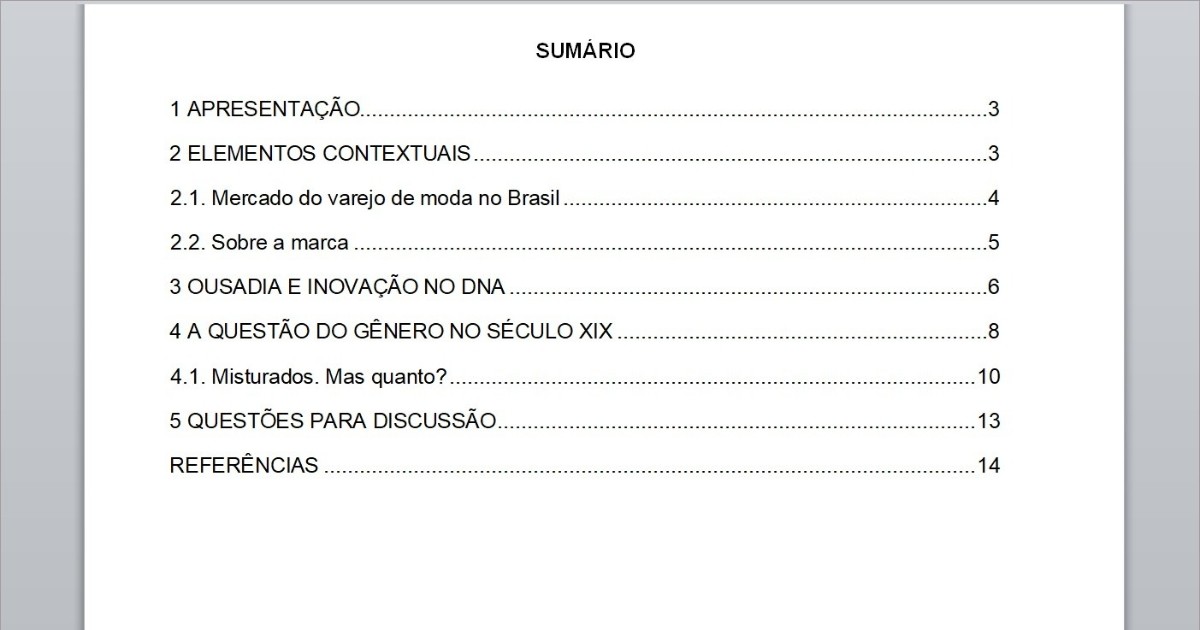
Passo a Passo: Como montar seu sumário perfeito
- Comece pela formatação: Antes de gerar o sumário, garanta que os títulos e subtítulos do seu trabalho estejam corretamente formatados no estilo desejado. Isso inclui o uso de níveis de título (Título 1, Título 2, etc.) no Word ou Google Docs.
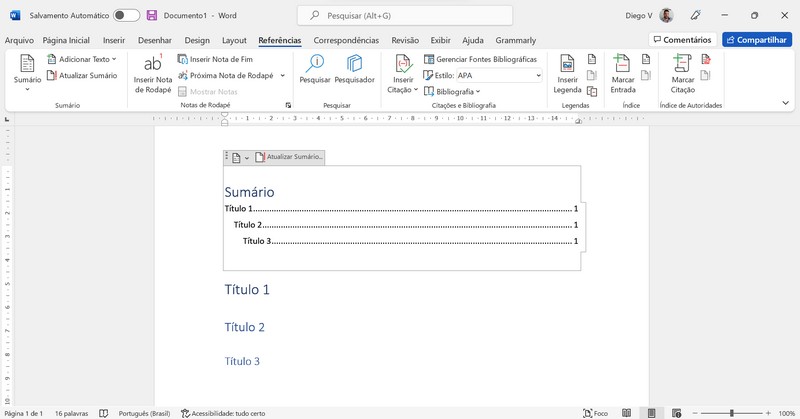
- Use a ferramenta automática: No Word, vá em “Referências” > “Sumário” e escolha um dos estilos automáticos. No Google Docs, acesse “Inserir” > “Sumário” e selecione o tipo desejado. A máquina faz o trabalho pesado por você!
- Revise e ajuste: A ferramenta automática é ótima, mas sempre confira. Veja se os títulos estão certos, se a paginação bate e se o espaçamento está de acordo com as normas. Pequenos ajustes manuais podem ser necessários.
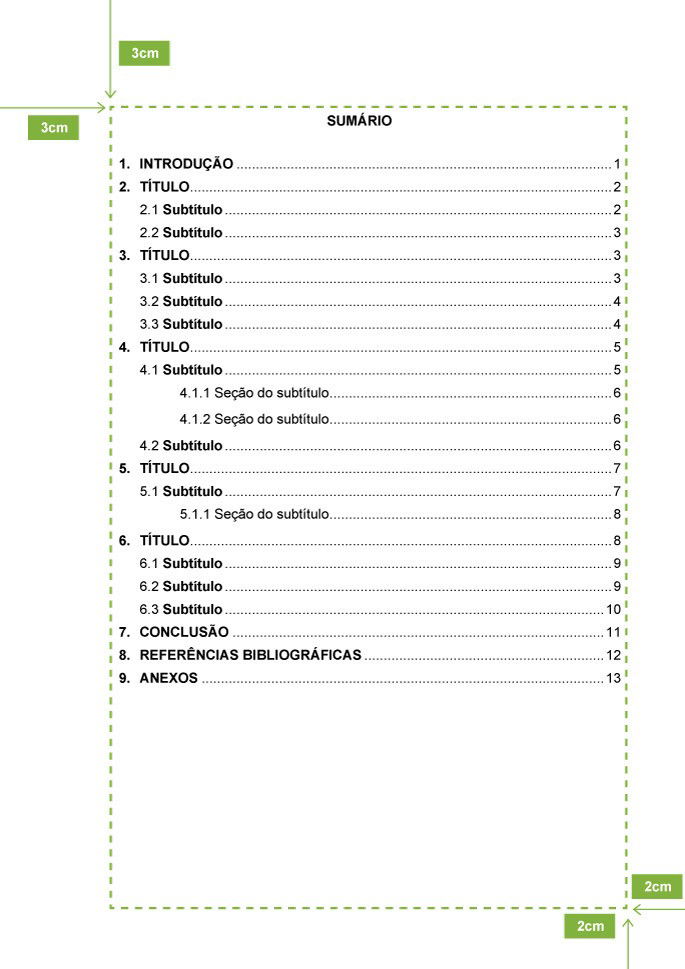
- Título do sumário: Lembre-se que o título “SUMÁRIO” deve vir centralizado, em negrito, em caixa alta e com a mesma fonte e tamanho do corpo do texto (geralmente Arial ou Times New Roman, tamanho 12).
- Alinhamento é chave: O alinhamento padrão é títulos e subtítulos à esquerda, com os números de página alinhados à direita. As ferramentas automáticas costumam seguir isso, mas é bom conferir.
- Espaçamento: Mantenha o espaçamento de 1,5 entre as linhas do sumário.
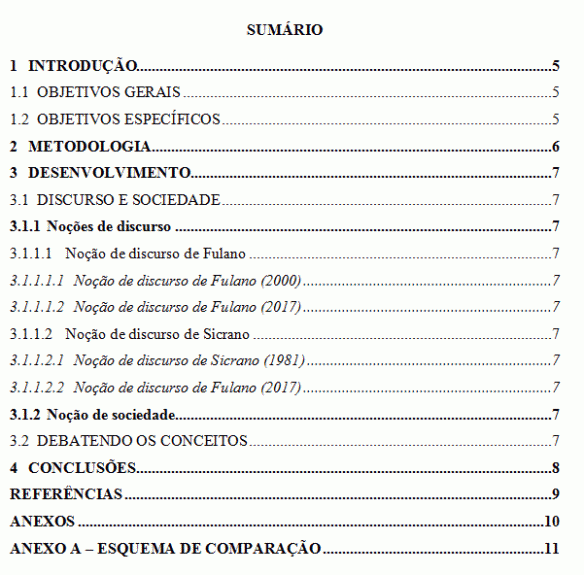
- Destaques tipográficos: Se você usou negrito, itálico ou caixa alta em algum título no corpo do texto, o sumário deve refletir isso. A consistência é fundamental.
- Atualize sempre: Fez alterações no seu trabalho e a paginação mudou? Sem pânico. Clique com o botão direito no sumário e selecione “Atualizar campo” > “Atualizar o índice inteiro”. Assim, tudo fica em ordem.
- Exclusões importantes: Elementos pré-textuais como Capa, Folha de Rosto, Resumo, Sumário de Ilustrações (se houver) e listas próprias (figuras, tabelas) não entram no sumário principal. Cada um tem seu lugar.
- Referência Visual: Para um guia visual prático, confira este Exemplo de Sumário Automático ABNT. Ajuda muito a entender na prática.
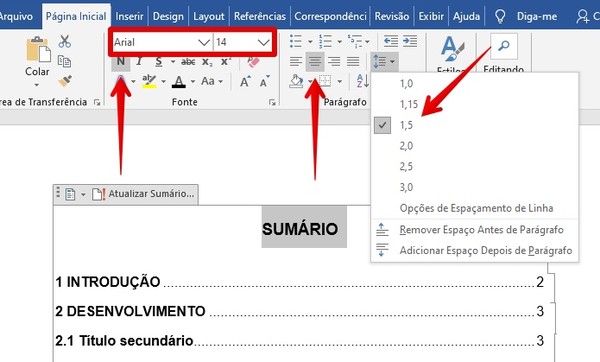
Regras de Formatação do Sumário (ABNT)
Vamos combinar: a ABNT tem suas regras e segui-las mostra profissionalismo. Para o sumário, o título “SUMÁRIO” vai centralizado, negrito, caixa alta, fonte Arial ou Times New Roman, tamanho 12. Títulos e subtítulos ficam à esquerda, com os números de página à direita. Espaçamento de 1,5 entre linhas. Destaques tipográficos (negrito, itálico) devem ser os mesmos do corpo do texto.
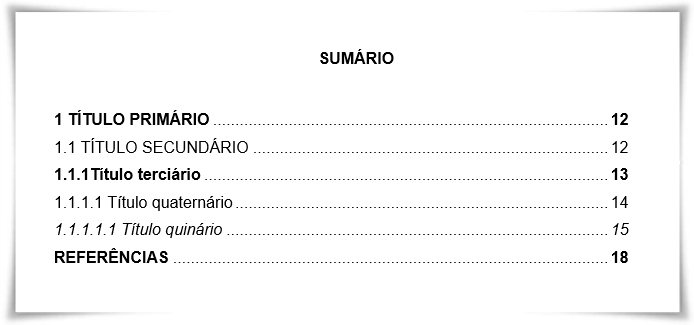
Como Fazer o Sumário no Word (Passo a Passo)
No Word, a mágica acontece na aba “Referências”. Primeiro, certifique-se de que seus títulos estão com os estilos “TÍTULO 1”, “TÍTULO 2”, etc., aplicados corretamente. Depois, clique onde o sumário deve aparecer, vá em “Sumário” e escolha um dos modelos automáticos. Ele vai gerar tudo em segundos. Se mudar algo, é só clicar com o botão direito no sumário e “Atualizar campo”. Simples assim.
Como Fazer o Sumário no Google Docs (Passo a Passo)
O Google Docs também facilita. Após formatar seus títulos com os estilos de Título 1, Título 2, etc., vá em “Inserir” no menu superior. Role até “Sumário” e escolha o formato que preferir (com ou sem números de página em destaque). Ele é dinâmico e se atualiza conforme você edita o documento.
O Que NÃO Incluir no Sumário
Pois é, nem tudo vai no sumário. Elementos pré-textuais como capa, folha de rosto, resumo, abstract, listas de ilustrações, tabelas, abreviações e, claro, o próprio sumário, ficam de fora. O foco são os capítulos e seções do seu trabalho principal.

Destaques Tipográficos no Sumário
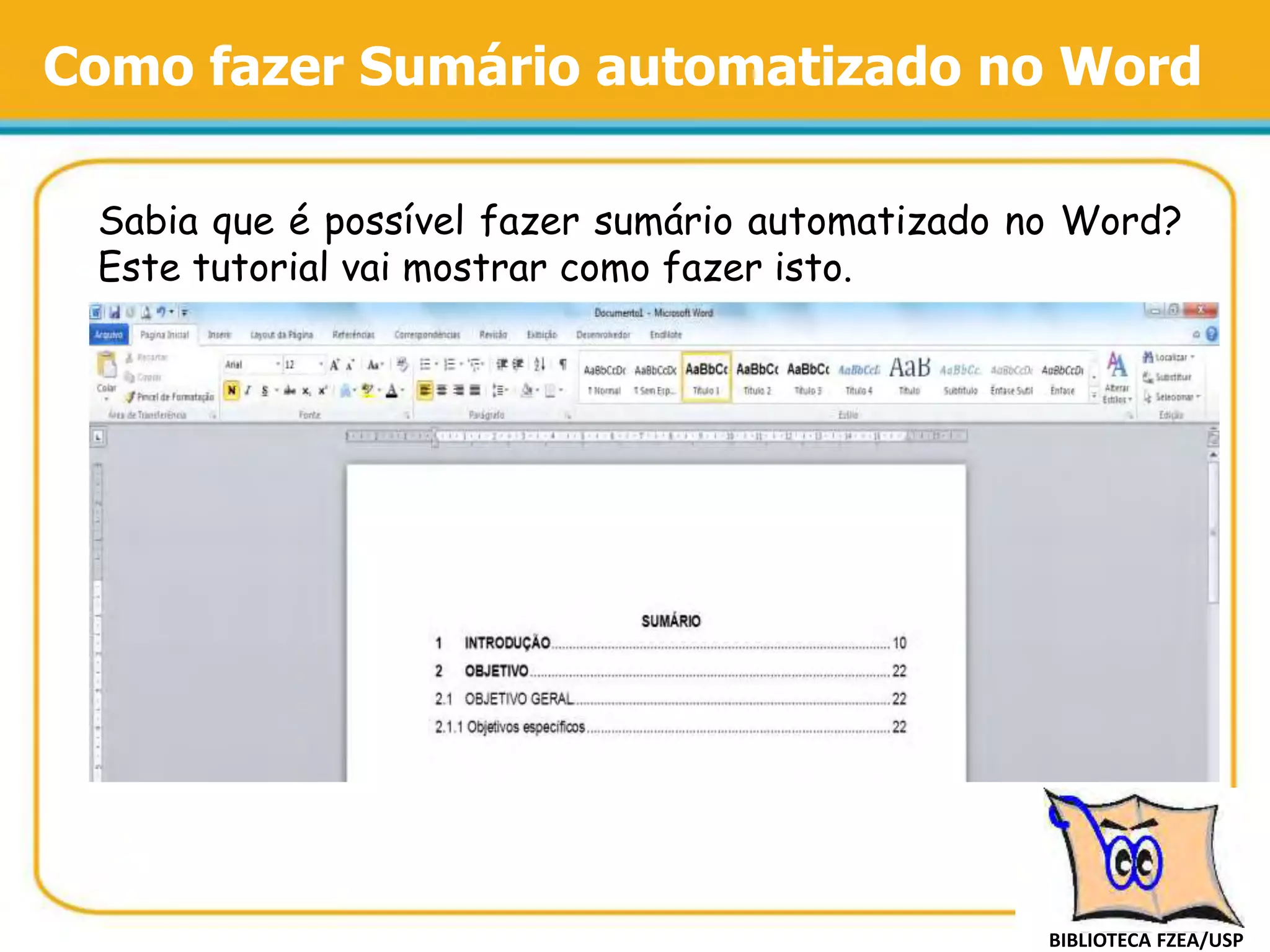
A regra aqui é: espelhar o texto. Se você usou negrito para destacar um título principal no corpo do trabalho, use negrito também no sumário. Itálico, caixa alta, tudo deve ser copiado. Isso garante uniformidade visual e facilita a leitura.
Atualização do Sumário
Este é o erro fatal que você vai evitar! A paginação muda o tempo todo enquanto escrevemos. Para não ter dor de cabeça, sempre que terminar uma sessão de edição ou for entregar o trabalho, clique com o botão direito no sumário e escolha “Atualizar campo” > “Atualizar o índice inteiro”. Isso garante que todos os números de página estão corretos.
Posicionamento do Sumário no Trabalho
O sumário geralmente vem depois dos elementos pré-textuais e antes da introdução. Ele é um dos primeiros elementos textuais do seu trabalho, servindo como um mapa para o leitor.
Dicas Extras
- Atenção aos Detalhes: Revise sempre se os títulos e subtítulos no seu sumário correspondem exatamente aos títulos e subtítulos no corpo do seu trabalho. Qualquer diferença pode invalidar a formatação.
- Consistência é Chave: Mantenha a mesma fonte, tamanho e estilo (negrito, itálico) para os títulos no sumário, espelhando o que foi feito no texto principal.
- Página Inicial Correta: Certifique-se de que a paginação do seu sumário comece a contar a partir da primeira página do seu trabalho, mesmo que as páginas pré-textuais não sejam numeradas visivelmente.
- Navegação Clara: Use a ferramenta de sumário automático do seu editor de texto para garantir que os links internos funcionem corretamente, facilitando a navegação para quem lê.
- Verificação Final: Antes de considerar o trabalho pronto, faça uma leitura completa do sumário para garantir que todos os capítulos e seções estejam listados e com as páginas corretas.
Dúvidas Frequentes
O que não deve aparecer no sumário ABNT?
Elementos pré-textuais como a capa, folha de rosto, ficha catalográfica, resumo, listas de ilustrações ou tabelas e agradecimentos não entram no sumário. O foco são os capítulos e seções do desenvolvimento e conclusão.
Como faço para o sumário se atualizar automaticamente?
No Word ou Google Docs, após inserir o sumário automático, clique com o botão direito sobre ele e escolha a opção de atualizar. Selecione ‘Atualizar o índice inteiro’ para garantir que todas as alterações de texto e paginação sejam refletidas.
É obrigatório usar o sumário automático?
Embora não seja estritamente obrigatório, o sumário automático é a forma mais eficiente e segura de seguir as normas ABNT para sumário, minimizando erros de digitação e de paginação. É a melhor prática para garantir um resultado profissional.
Conclusão: Seu Guia para um Sumário Impecável
Dominar como fazer o sumário perfeito é um passo crucial para a apresentação do seu trabalho acadêmico ou técnico. Lembre-se que a clareza e a organização são seus maiores aliados. Agora que você tem as ferramentas e o conhecimento, explore mais sobre o Guia Completo da NBR 6027: Tudo sobre o Sumário ABNT para aprofundar ainda mais e evite cair nos erros comuns ao criar sumário ABNT. Seu trabalho merece essa atenção aos detalhes.
