



Você se pergunta como fazer planilhas no Excel sem passar horas batendo cabeça? A verdade é que muita gente trava na hora de organizar informações importantes, seja para o trabalho, estudos ou finanças pessoais. Mas fique tranquila, pois neste post eu te mostro o caminho para criar suas próprias planilhas em 2026, de forma clara e sem erros. Vamos desmistificar o Excel juntos e transformar seus dados em algo poderoso.
Como a organização de dados via Excel transforma sua rotina profissional e pessoal em 2026?
Pois é, saber como fazer planilhas no Excel vai muito além de preencher células. Trata-se de ter o controle total sobre suas informações.
Com planilhas bem estruturadas, você ganha clareza para tomar decisões mais assertivas, seja acompanhando o fluxo de caixa da sua empresa ou planejando seus gastos mensais.
Isso significa menos estresse com imprevistos financeiros e mais confiança para planejar o futuro.
E para quem busca eficiência no trabalho, planilhas organizadas são um atalho para otimizar processos e apresentar resultados de forma profissional.
“O Excel oferece uma versão online gratuita para criação e edição de planilhas, acessível via navegador, e cursos básicos gratuitos para aprendizado, como o da Escola Virtual da Fundação Bradesco.”
Planilhas Excel: Crie as Suas em 2026 Sem Erros!
Você sente que criar uma planilha no Excel é um bicho de sete cabeças? Ou talvez você já tentou, mas o resultado não ficou lá essas coisas e deu um nó na sua cabeça? Pois é, muita gente passa por isso. Mas fique tranquila, porque eu preparei este guia para desmistificar tudo. Vamos te mostrar o caminho para você fazer suas próprias planilhas, do básico ao avançado, sem cair em ciladas.
Chega de sofrer com dados espalhados ou cálculos manuais que te dão dor de cabeça. Aqui, você vai aprender o passo a passo, de forma clara e direta, para dominar o Excel e ter suas planilhas organizadas e eficientes. Prepare-se para otimizar seu tempo e impressionar com resultados profissionais.
| Tempo Estimado | Nível de Dificuldade | Custo/Esforço |
|---|---|---|
| 2-4 horas | Iniciante a Intermediário | Baixo (Opções gratuitas disponíveis) |
A Preparação (O Que Você Vai Precisar)
- Computador com acesso à internet
- Conta Microsoft (para a versão online ou desktop)
- Vontade de aprender e colocar a mão na massa
Passo a Passo Detalhado

Referência: tecnologia.umcomo.com.br Começando pelo Básico: A Interface do Excel
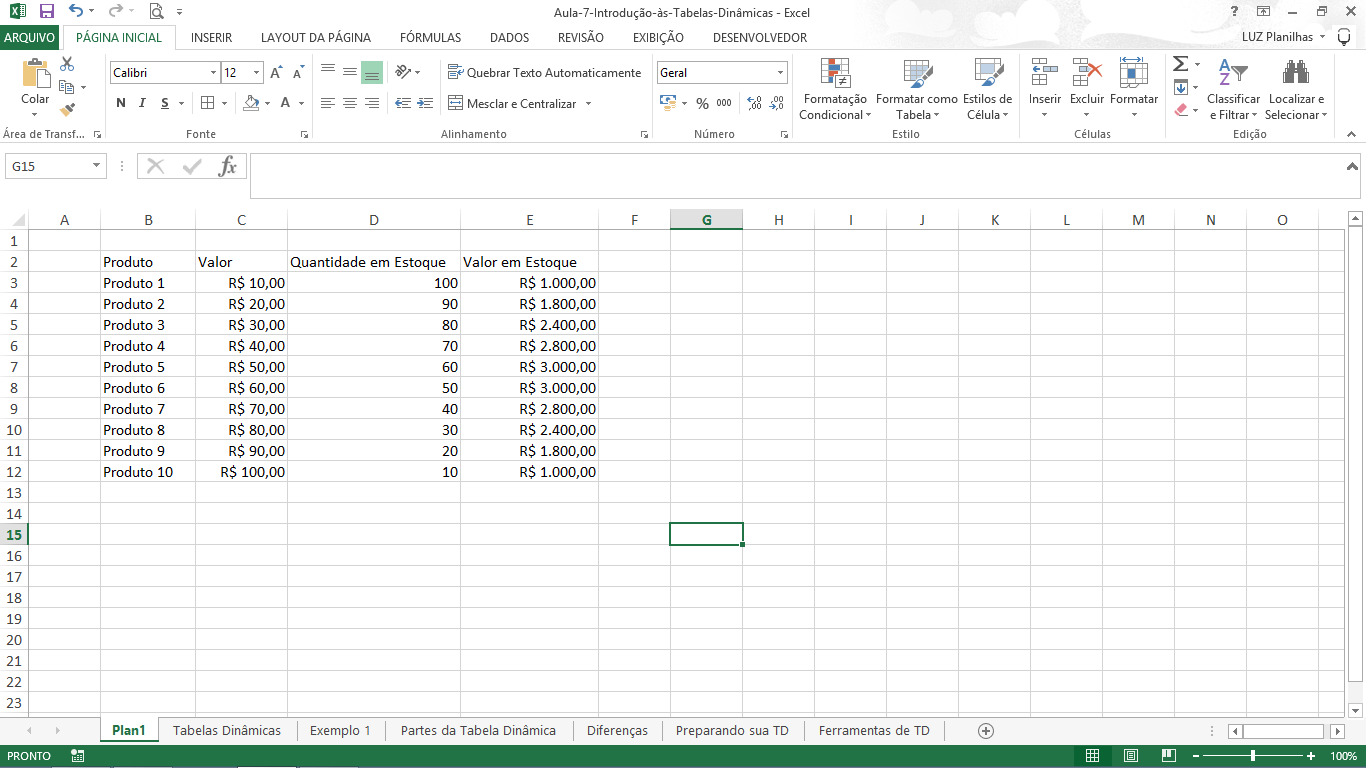
Ao abrir o Excel, você verá uma grade de células. Cada célula tem um endereço único (ex: A1, B2). Onde você digita suas informações. Familiarize-se com a faixa de opções, onde ficam todos os comandos e ferramentas. Para começar, você pode usar a edição de planilhas online gratuita. Ela é perfeita para tarefas mais simples e para quem está começando sem custo.

Referência: excelsemsegredo.com.br Estruturando sua Planilha: Cabeçalhos e Dados
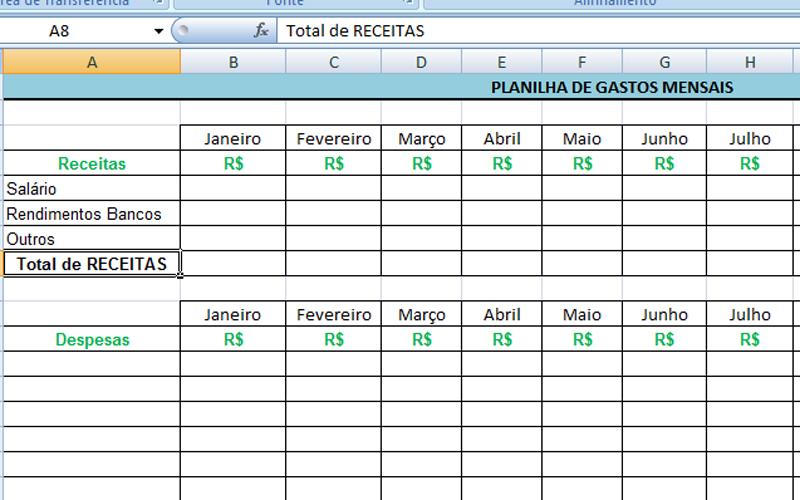
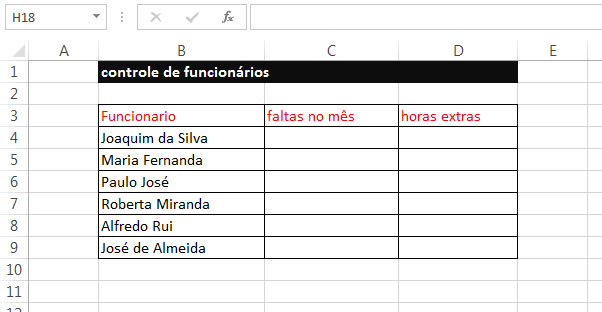
O grande segredo? Planejamento. Pense antes: quais informações você precisa organizar? Na primeira linha, crie os cabeçalhos que descrevem cada coluna (ex: ‘Nome do Produto’, ‘Quantidade’, ‘Preço Unitário’). Depois, comece a preencher os dados abaixo de cada cabeçalho. Mantenha a consistência; por exemplo, sempre use o mesmo formato para datas ou números.

Referência: voitto.com.br Deixando Tudo Lindo: Formatação de Células
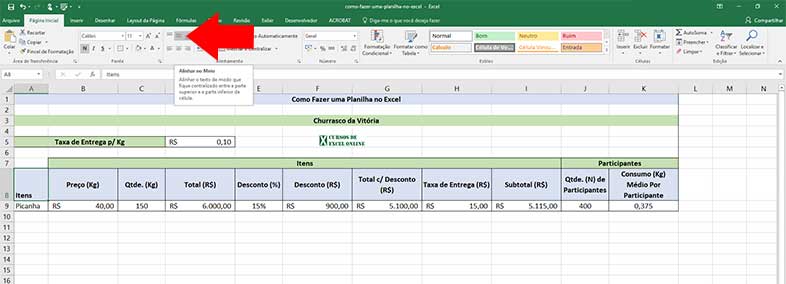
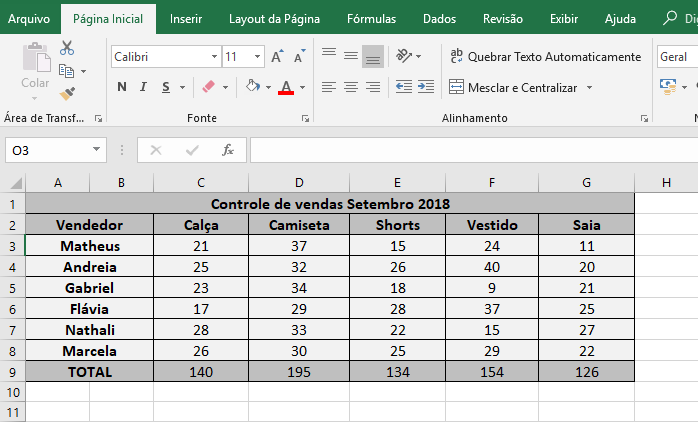
Uma planilha bem formatada é mais fácil de ler. Selecione as células que quer formatar. Use as opções na aba Página Inicial para ajustar fontes, cores, alinhamento e bordas. Para números (como valores monetários ou porcentagens), escolha o formato correto na seção Número. Isso evita erros de interpretação e deixa seu trabalho com cara de profissional.

Referência: www.sos.com.br A Mágica das Fórmulas: Soma e Multiplicação
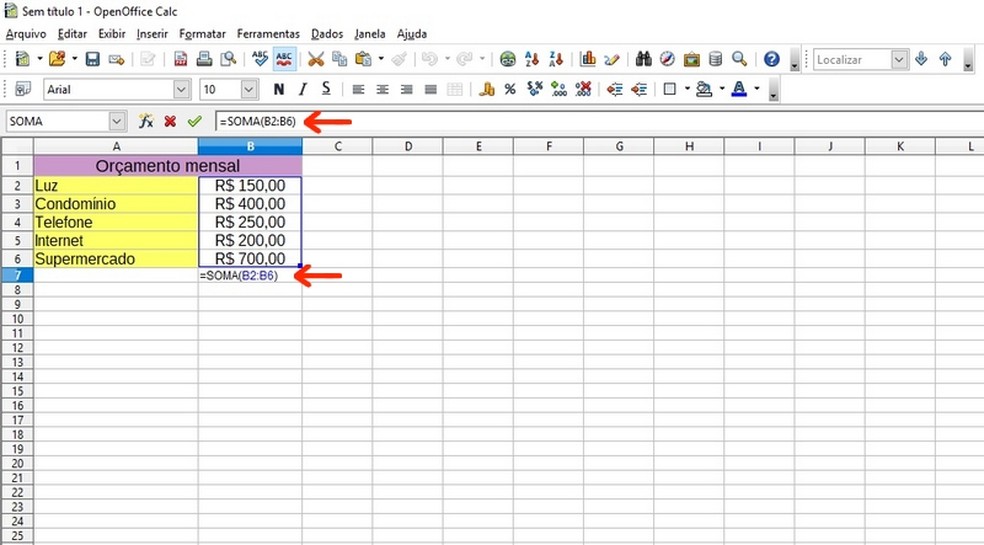
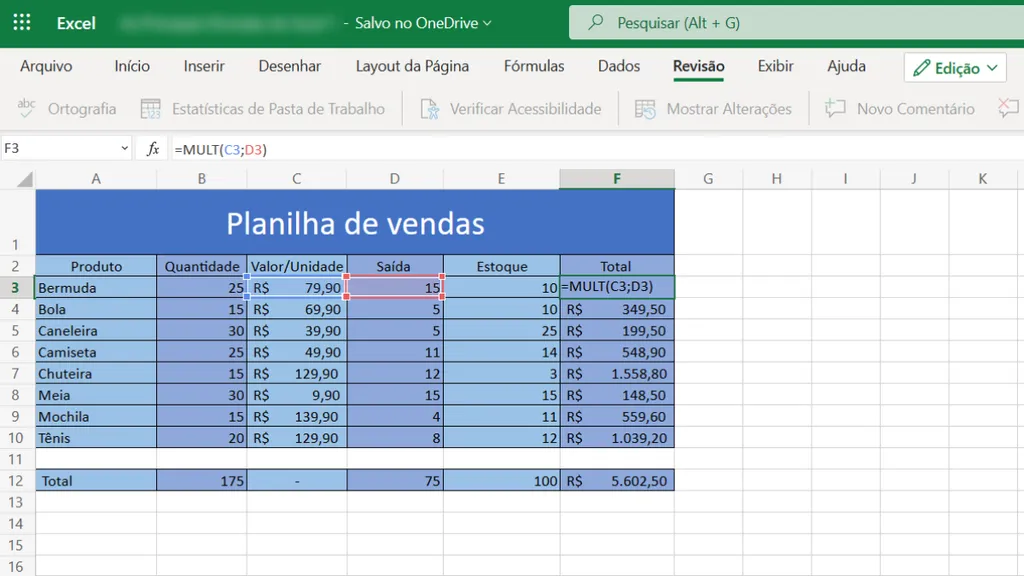
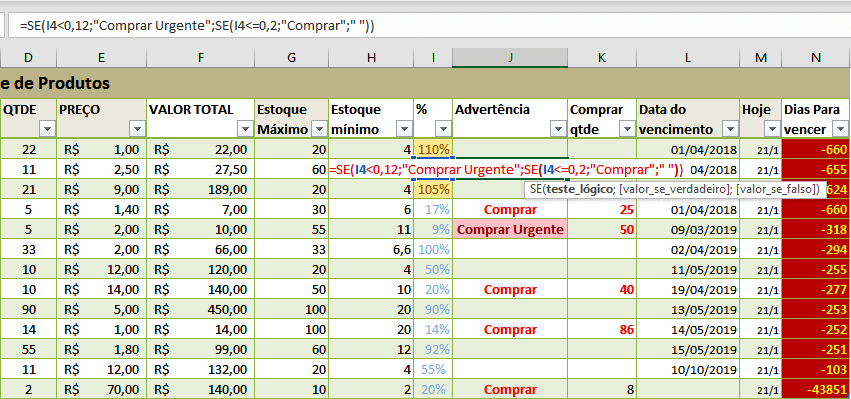
A verdade é essa: as fórmulas são o coração do Excel. Para somar, use a fórmula =SOMA(intervalo). Digite `=SOMA(` selecione as células que quer somar e feche o parêntese `)`. Para multiplicar, use o asterisco `*`. Por exemplo, para multiplicar a quantidade pela preço unitário, você faria `=A2*B2` (se A2 for a quantidade e B2 o preço). O Excel recalcula tudo automaticamente!

Referência: tecnologia.uol.com.br Agilizando seu Trabalho: Atalhos e Funções Úteis
Mas preste atenção num detalhe: o tempo é precioso. Aprender alguns atalhos pode fazer uma diferença enorme. Use Ctrl+C para copiar e Ctrl+V para colar. O Ctrl+Z desfaz a última ação (salva sua vida!). Para funções mais complexas, comoMédias ou Contagens, explore a aba Fórmulas. Ver tutoriais em vídeo é uma ótima pedida para aprender Excel do zero. Assista a guias práticos e visuais no YouTube para pegar o jeito rápido.

Referência: www.tudoexcel.com.br Salvando seu Trabalho
Para não perder nada, salve sua planilha. Vá em Arquivo > Salvar como. Escolha um local no seu computador ou, melhor ainda, salve no OneDrive (o serviço de nuvem da Microsoft). Assim, você pode acessar sua planilha de qualquer lugar e compartilhar com outras pessoas facilmente.
Checklist de Sucesso
- Os cabeçalhos estão claros e descritivos?
- Os dados estão preenchidos corretamente em cada coluna?
- Os números estão formatados de acordo com o tipo de informação (moeda, data, etc.)?
- As fórmulas básicas (SOMA, multiplicação) estão funcionando e calculando os resultados esperados?
- A planilha está salva e organizada?
Resolução de Problemas (Troubleshooting)
Se a fórmula der erro (#VALOR!, #DIV/0!): Verifique se os dados nas células usadas na fórmula estão corretos e no formato esperado. Muitas vezes, um texto onde deveria ter um número causa isso. Se precisar de ajuda com dúvidas específicas ou quiser aprofundar seus conhecimentos, a Microsoft oferece um auxílio e aprendizado oficial do Excel.
Como Iniciar uma Planilha no Excel do Zero
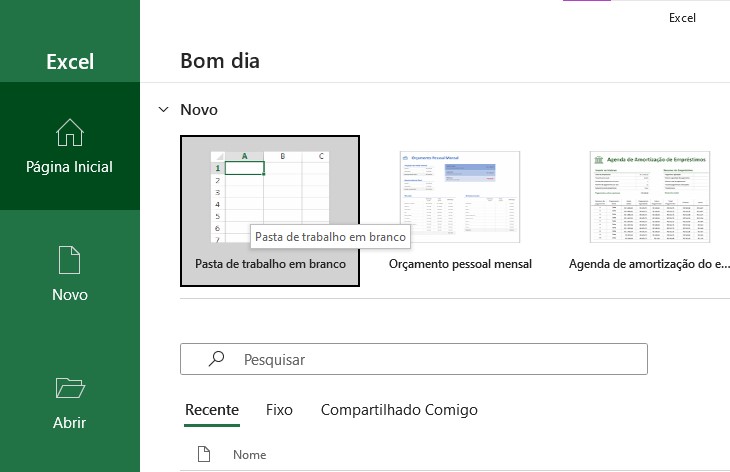
Comece escolhendo um novo arquivo em branco. Pense na estrutura: quais colunas você precisa? Cada coluna deve ter um título claro na primeira linha.
Criando Cabeçalhos e Inserindo Dados Essenciais
Na linha 1, digite os nomes das suas colunas. Ex: ‘Item’, ‘Quantidade’, ‘Preço’. Abaixo, vá preenchendo as informações correspondentes para cada item.
Formatando Células para Melhor Visualização
Use a aba ‘Página Inicial’ para mudar a fonte, cor, alinhamento e adicionar bordas. Para números, escolha o formato de moeda ou porcentagem para clareza.
Dominando as Fórmulas Básicas: Soma e Multiplicação
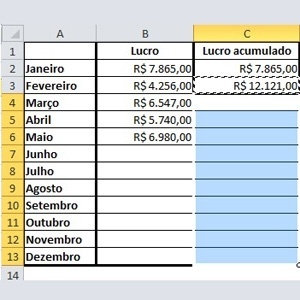
Para somar, use `=SOMA(A1:A10)`. Para multiplicar, `=A1*B1`. O Excel faz o resto.
Atalhos e Funções Úteis para Agilizar seu Trabalho
Lembre-se de Ctrl+C (copiar), Ctrl+V (colar) e Ctrl+Z (desfazer). Explore a aba ‘Fórmulas’ para mais opções.
Como Salvar sua Planilha no Excel e no OneDrive
Vá em ‘Arquivo > Salvar como’. Escolha um local no seu PC ou sincronize com o OneDrive para acesso remoto.
Recursos Avançados e Cursos Gratuitos de Excel
Para quem quer ir além, existem ótimos recursos. Um curso gratuito de Excel básico pela Escola Virtual Fundação Bradesco pode te dar uma base sólida. Explore também tutoriais no YouTube e a central de ajuda oficial da Microsoft.
Dicas Extras
- Explore o Excel Online Gratuito: Muitas tarefas básicas podem ser feitas diretamente no navegador, sem precisar instalar nada. É uma mão na roda para quem precisa de agilidade.
- Use os Tutoriais da Microsoft: A base de conhecimento oficial do Excel é riquíssima. Se pintar uma dúvida, é o primeiro lugar para buscar ajuda.
- Pratique com Exemplos Reais: Tente replicar no Excel uma planilha que você já usa no papel ou em outro formato. Controlar finanças pessoais, organizar uma lista de tarefas, tudo isso ajuda a fixar o aprendizado.
- Não Tenha Medo de Testar: Clique nos menus, explore as opções. O pior que pode acontecer é você ter que fechar e abrir de novo. A prática leva à perfeição.
Dúvidas Frequentes
O Excel online gratuito é igual à versão instalada?
O Excel para navegador é ótimo para tarefas do dia a dia, como criar e editar planilhas básicas. Ele oferece as funcionalidades essenciais, mas a versão instalada costuma ter recursos mais avançados para análises complexas.
Preciso ser um expert para fazer uma planilha de controle no Excel?
De jeito nenhum! Para fazer planilha de controle no Excel, você só precisa conhecer o básico. Comece com o essencial e, aos poucos, vá aprendendo novas funções. Existem muitos cursos gratuitos de Excel básico que podem te ajudar a dar os primeiros passos.
Como faço para que minha planilha fique mais bonita e organizada?
A formatação é chave! Aprender como formatar células no Excel otimiza a leitura e a apresentação dos seus dados. Cores, bordas e alinhamentos fazem toda a diferença para quem vai usar a planilha.
Conclusão
Dominar o Excel é um diferencial e tanto, seja para a vida pessoal ou profissional. Comece com o que você precisa agora e, aos poucos, vá explorando mais. Lembre-se que existem ótimos recursos, como os tutoriais em vídeo para aprender Excel do zero, para te guiar nessa jornada. Que tal se aprofundar em como formatar células no Excel para otimizar seus dados ou explorar as 5 fórmulas essenciais do Excel para iniciantes? A cada nova habilidade, suas planilhas ficarão mais eficientes e você mais confiante.
